Membuka dokumen Ms Office 2007 dengan Ms Office 2003, kadang menjadi permasalahan tetapi dengan adanya aplikasi Format Converter ,maka persoalan tersebut bisa diatasi.Caranya download Format Converter kemudian install di Windows XP yang memiliki Ms Office 2003, maka dokumen Office 2007 yang berekstensi .xlsx akan dapat dibuka.Setelah dibuka kemudian di Save As ke format Ms Office 2003 baru kemudian diedit atau diprint.
Download Format Converter
Tampilkan postingan dengan label oprek. Tampilkan semua postingan
Tampilkan postingan dengan label oprek. Tampilkan semua postingan
Sabtu, 14 Mei 2011


Selasa, 31 Agustus 2010
ROUTER DINAMIS
http://rovziq.blogspot.com/2009/01/membangun-tool-jaringan.html
Membuat router Dinamis Di linux Debian
Posted by Roziqin under
Membuat router degan linux Debian (Dinamis Router)
Caranya :
1.Komputer harus terinstal SO LInux Debian
2. Sediakan dua PC, satu sebagai Router dan satunya lagi sebagai Klien
3. Pada Login : isikan user Root dan masukkan Passwordnya
4. Setelah itu masuklah pada folder etc dengan mengetikkan cd etc
5. Kemudian masuklah lagi pada folder network dengan mengetikkan cd network
6. Apabila ingin menggunakan cara yang lebih praktis maka ketikkan cd etc/network
7. Kemudian ketikkan pico atau vi interfaces, untuk mengatur ip nya
8. Untuk vi interfaces pada Router ketikkan seperti dibawah ini
auto eth0
iface eth0 inet static
address 192.168.10.36
netmask 255.255.255.0
broadcast 192.168.10.255
network 192.168.10.0
gateway 192.168.10.1
auto eth1
iface eth1 inet static
address 192.168.15.1
netmask 255.255.255.0
broadcast 192.168.15.255
network 192.168.15.0
iface lo inet loopback
9. Untuk vi interfaces pada client ketikkan seperti dibawah ini
auto eth0
iface eth0 inet static
address 192.168.15.3
netmask 255.255.255.0
broadcast 192.168.15.255
network 192.168.15.0
gateway 192.168.15.1
iface lo inet loopack
10. Kemudian aturlah ip tablenya dengan menggunakan cara, ketikkan pada pc Router -t
nat -A POSTROUTING -s 192.168.15.0/24 -j MASQUERADE
11. Setelah itu ketikkan ip tables-save
12. Lalu restart dengan menggunakan perintah /etc/init.d/networking restart
13. Untuk mengecek apakah ip tables sudah masuk maka ketikkan perintah iptables -t
nat -n -L
14. Setelah itu keluarlah dari folder network dengan perintah cd ..
15. Pada folder etc bukalah file sysctc1 dengan perintah vi atau pico sysctc1.conf,
Hapuslah tanda pagar (#) pada kata # net.ipv4.conf.default.forwading=1
16. Setelah itu lakukan ping antara Router dan client, apabila bisa diping maka pembuatan router telah berhasil
instal dulu quagganya
#apt-get install quagga
Kemudian konfigurasi akan berada pada /etc/quagga, dan edit file debian.conf dan daemons.conf.
enable kan daemon zebra dan ripd dulu dan buat file konfigurasi kosong:
zebra=yes
bgpd=no
ospfd=no
ospf6d=no
ripd=yes
ripngd=no
isisd=no
1. Membuat config file rip…untuk mudahnya copy saja contoh file konfigurasi rip yang ada di /usr/share/doc/quagga/examples ke /etc/quagga/…
# cp /usr/share/doc/quagga/examples/ripd.conf.sample /etc/quagga/ripd.conf
2. Aktifkan daemon rip..dengan cara edit file /etc/quagga/daemons
# vim /etc/quagga/daemons
rubah ripd=no menjadi ripd=yes
3. Restart service quagga
# /etc/init.d/quagga restart
4. Verifikasi daemon quagga yang sudah running
# ps -ef | grep quagga…akan terlihat daemon quagga yang sudah running
lalu
melalui remote vty
telnet ke port 2602
root@opera zebra# telnet 127.0.0.1 2602
Hello, this is zebra (version 0.94).
Copyright 1996-2002 Kunihiro Ishiguro.
password standart rip : zebra
Konfigurasi RIP sangat sederhana, secara umum hanya membutuhkan 3 entri dalam running configurasi.
Masukkan network mempunyai router tetangga RIP dan network yang akan disebarkan ke router tetangga.
ripd(config)# router rip
ripd(config-router)# network 192.168.1.0/24
ripd(config-router)# network 10.1.1.0/24
ripd(config-router)# ^z
ripd#
Untuk memeriksa status RIP
ripd# show ip protocols
Routing Protocol is “rip”
Sending updates every 30 seconds with +/-50%, next due in 7 seconds
Timeout after 180 seconds, garbage collect after 120 seconds
Outgoing update filter list for all interface is not set
Incoming update filter list for all interface is not set
Default redistribution metric is 1
Redistributing:
Default version control: send version 2, receive version 2
Interface Send Recv Key-chain
Routing for Networks:
10.1.1.0/24
192.168.1.0/24
Routing Information Sources:
Gateway BadPackets BadRoutes Distance Last Update
Distance: (default is 120)
Untuk melihat routing yang didapat dari RIP tetangga.
ripd# show ip rip
Codes: R - RIP, C - connected, O - OSPF, B - BGP
(n) - normal, (s) - static, (d) - default, (r) - redistribute,
(i) - interface
Network Next Hop Metric From Time
Jangan lupa untuk menyimpan konfigurasi kedalam file.
ripd# write memory
Configuration saved to /etc/zebra/ripd.conf
MEMBANGUN JARINGAN KOMPUTER
Disunting dari http://rovziq.blogspot.com/2009/01/membangun-tool-jaringan.html
Sebagai gambaran berikut ini akan diuraikian secara singkat keperluan minimal untuk membangun sebuah jaringan komputer.
1. Perangkat Keras
Untuk jaringan komputer atau LAN (Local Area Network) sederhana mengandung beberapa komponen atau perangkat keras yang sangat penting dan merupakan kebutuhan utamanya. Perangkat keras yang dimaksud antara lain adalah:
* Komputer yang akan digunakan sebagai Server
* Beberapa komputer untuk workstation
* NIC (Network Interface Card)
* Wireless LAN
* HUB atau Swicth yang mendukung F/O
* Swicth Wireless
* Kabel UTP
* Kabel Telepon
* Conector RJ45 dan RJ11
* VDSL Converter
* UPS jika diperlukan
Peralatan tersebut merupakan kebutuhan standar dan harus ada untuk sebuah jaringan. Kemudian apabila jaringan komputer di kantor Anda akan ditingkatkan atau lebih besar lagi harus ditambah beberapa hardware lain seperti:
* Repeater
* Bridge
* Router
* Gateway
Seperti telah dijelaskan di atas komponen jaringan, misalnya untuk Warnet atau jaringan di kantor yang hanya melibatkan beberapa gedung perkantoran yang jaraknya antara 100 – 1000 Meter serta memiliki node sekitar 10 sampai 200 unit komputer. Dengan beberapa komponen tersebut Anda sudah bisa membangun jaringan. Untuk mengetahui masing-masing komponen tersebut berikut akan dijelaskan secara singkat dan sederhana.
1.1. NIC (Network Interface Card)
Yang saya maksud NIC dalam buku ini adalah kartu jaringan atau LAN Card berupa papan elektronik yang nantinya ditanam atau dipasang di setiap komputer yang akan dihubungkan ke suatu jaringan. Jaringan ini tidak terbatas pada LAN (Local Area Network) saja bisa juga Workgroup.

Gambar 1. Contoh Kartu jaringan Combo
Sesuai perkembangan teknologi khususnya jaringan, saat ini banyak jenis dan merk kartu jaringan. Namun demikian ada tiga hal pokok yang perlu diketahui dari kartu jaringan atau NIC ini, yaitu tipe kartu, jenis protokol, tipe kabel yang didukungnya.
1.1.1. Tipe NIC
Sesuai perkembangan komputer PC dan mainboardnya, maka tipe slot atau expansion slot juga bermacam-macam, mulai ISA, PCI dan AGP. Namun untuk kartu jaringan ini saya hanya menjelaskan 2 tipe saja, yaitu PCI dan ISA.
Pada saat membeli komputer khususnya komputer rakitan, tidak semua slot terisi. Slot yang kosong ini dapat digunakan untuk memasang beberapa kartu tambahan, seperti kartu suara, modem internal, dan kartu jaringan.
Untuk membedakan slot ISA dan PCI mudah saja. Jika casing komputer dibuka, di bagian belakang ada beberapa deretan slot. Slot yang berwarna hitam umumnya ISA, slot yang berwarna putih adalah slot PCI, dan slot yang berwarna coklat umumnya slot AGP.
1.1.2. Jenis Protokol NIC
Saat ini dikenal beberapa protokol untuk sebuah kartu jaringan, di antaranya Ethernet dan Fast Ethernet, Token Ring, FDDI, dan ATM. Namun dalam buku ini dibatasi hanya menjelaskan dua protokol saja, yaitu Ethernet dan Fast Ethernet.
Jenis Ethernet masih banyak digunakan walaupun kecepatan transfer data yang didukungnya hanya sampai 10Mbps saja. Saat ini perusahaan, instansi pemerintah dan juga Warnet-warnet sudah mulai menggunakan jenis Fast Ethernet. Karena selain sudah mendukung kecepatan transfer data sampai 100Mbps, harganya pun tidak jauh berbeda.
Selain itu ada juga kartu jaringan jenis combo. Jenis ini mendukung Ethernet maupun Fast Ethernet. Kartu combo bisa mendeteksi sendiri berapa kecepatan yang sedang digunakan pada jaringan. Begitu juga dari sudut pengkabelan jenis combo ini mendukung kabel jenis Coaxial dan UTP.
Komputer jenis notebook yang beredar tidak semuanya sudah terpasang kartu jaringan. Untuk itu apabila notebook pimpinan Anda menginginkan koneksi ke jaringan dan belum terpasang kartu jaringan, maka Anda harus mempersiapkan kartu jaringan jenis PCMCIA. Kartu jaringan ini pemasangannya tidak terlalu sulit, cukup dimasukkan ke port PCMCIA yang ada pada setiap notebook dan tidak perlu dibongkar atau covernya dibuka. Cukup ditancapkan dari bagian pinggir atau depan dari notebook tersebut.
Saat ini hampir semua NIC yang beredar di pasaran sudah mendukung Plug-n-Play. PNP ini sudah sangat populer, karena setiap kita menambah hardware baru secara otomatis akan dikonfigurasi oleh komputer. Begitu juga oleh operating sistemnya. Namun demikian untuk memastikan kartu jaringan Anda Plug and Play baca di manual atau tanyakan pada penjualnya.
1.2. HUB atau Concentrator
Secara sederhana HUB bisa dikatakan suatu perangkat yang memiliki banyak port yang akan menghubungkan beberapa Node atau titik sehingga membentuk suatu jaringan pada topologi star. Pada jaringan yang umum dan sederhana salah satu port menghubungkan HUB tersebut ke komputer Server. Sedangkan port lainnya digunakan untuk menghubungkan komputer client atau workstation yang sudah memiliki NIC untuk membentuk suatu jaringan.
Jika akan dilakukan pengembangan HUB juga bisa dihubungkan ke HUB berikutnya secara up-link. Ini terjadi apabila HUB yang digunakan hanya memiliki port 16 port plus 1 port untuk server atau hub lain. Sehingga untuk menambah jaringan diperlukan HUB tambahan.
Dari segi pengelolaan HUB yang saat ini beredar di pasaran ada dua jenis, yaitu manageable HUB dan unmanageable HUB. Manageable HUB adalah HUB yang bisa dikelola atau di-manage dengan software yang di bawahnya. Sedangkan unmana-geable HUB cara pengelolaannya dilakukan secara manual.
Perlu diketahui bahwa HUB hanya memungkinkan pengguna atau user untuk berbagi (share) jalur yang sama. Kumpulan HUB yang membentuk jaringan disebut "Shared Ethernet." Pada jaringan seperti itu, setiap user hanya akan mendapatkan kecepatan dari bandwidth jaringan yang ada. Umpamanya jaringan yang digunakan adalah Ethernet 10 Mbps dan pada jaringan tersebut tersambung 20 unit komputer yang semuanya menggunakan sistem operasi Windows 95/98, maka secara sederhana jika semua komputer yang terhubung ke jaringan tersebut bersamaan mengirimkan data, bandwidth rata-rata yang bisa digunakan oleh masing-masing user tersebut hanya 0.5 Mbps.
Pada jaringan yang menggunakan topologi bus, ada juga perangkat sejenis yang mirip HUB namanya repeater (pengulang). Sesuai namanya, repeater bekerja memperkuat sinyal agar lalu lintas data dari client ke server atau sebaliknya lebih cepat apabila jarak antara client atau workstation ke server lebih jauh. Dengan repeater ini jaringan dan sinyal akan semakin kuat. Bahkan apabila kabel yang digunakan jenis coaxial, jaringan akan lebih cepat.
1.3. Bridge (jembatan)
Bridge adalah perangkat yang berfungsi menghubungkan beberapa jaringan terpisah, baik tipe jaringan yang sama maupun berbeda (seperti Ethernet dan Fast Ethernet). Bridge memetakan alamat Ethernet dari setiap node atau titik yang ada pada masing-masing segmen jaringan dan hanya memperbolehkan lalulintas data yang diperlukan melintasi bridge. Ketika menerima sebuah paket, bridge menentukan segmen tujuan dan sumber. Jika segmennya sama, paket akan ditolak, dan jika segmennya berbeda, paket diteruskan ke segmen tujuannya. Bridge juga bisa mencegah pesan rusak agar tidak menyebar keluar dari satu segmen.
1.4. Switch
Switch atau lebih dikenal dengan istilah LAN switch merupakan perluasan dari konsep bridge. Ada dua arsitektur dasar yang digunakan pada switch, yaitu cut-through dan store-and-forward.
Switch cut-through memiliki kelebihan di sisi kecepatan karena ketika sebuah paket datang, switch hanya memperhatikan alamat tujuan sebelum diteruskan ke segmen tujuannya.
Sedangkan switch store-and-forward merupakan kebalikan dari switch cut-through. Switch ini menerima dan menganalisa seluruh isi paket sebelum meneruskannya ke tujuan dan untuk memeriksa satu paket memerlukan waktu, tetapi ini memungkinkan switch untuk mengetahui adanya kerusakan pada paket dan mencegahnya agar tidak mengganggu jaringan.
Dengan switch ada beberapa keuntungan karena setiap segmen jaringan memiliki bandwidth 10 Mbps penuh, tidak terbagi seperti pada "shared network." Dengan demikian kecepatan transfer data lebih tinggi. Jaringan yang dibentuk dari sejumlah switch yang saling berhubungan disebut "collapsed backbone."
Saat ini perusahaan umumnya memilih jaringan Ethernet 10 Mbps pada segmen-segmennya dan Fast Ethernet 100 Mbps untuk koneksi ke server. Biasanya merka menggunakan switch 10/100 yang biasanya memiliki beberapa port 10 Mbps untuk koneksi ke komputer client dan 1 port 100 Mbps untuk koneksi ke server atau komputer yang dianggap sebagai server.
1.5. VDSL
VDSL (Very high-bit-rate Digital Subscriber Line port) merupakan suatu alat atau piranti yang digunakan sebagai converter dari kabel UTP (RJ45) ke kabel telepon (RJ11). Dalam hal ini apabila Anda akan menghubungkan jaringan LAN atau Intranet antar gedung yang jaraknya kurang lebih 500 meter masih memungkinkan dengan penambahan piranti VDSL ini. Masalah kecepatan transfer data tergantung merk VDSL yang digunakan. Bahkan untuk saat ini mulai banyak beredar dipasaran jenis VDSL yang kecepatannya bisa diatur sesuai keinginan (manageble).
Jaringan komputer khususnya LAN kini sudah menjadi kebutuhan. Namun kadang-kadang yang menjadi kendala adalah ketika jaringan harus menyebrang jalan, melintasi gedung, bahkan tidak sedikit merka membangun LAN sendiri-sendiri, padahal masih dalam instansi atau perusahaan yang sama. Sebenarnya teknologi untuk keperluan tersebut sudah sejak lama diperkenalkan, seperti Wireless, Fiber Optic, VDSL, dan lain-lain. Namun apabila menggunakan F/O biaya yang diperlukan tidak sedikit, begitu juga dengan wireless. Dengan demikian salah satu alternatif untuk membangun LAN yang melibatkan banyak gedung dengan biaya murah adalah dengan memanfaatkan VDSL ini.
Seperti halnya F/O harus menggunakan sepasang converter, Wireless juga harus sepasang, begitu juga dengan VDSL juga harus sepasang. Satu dipasang di Swicth atau HUB yang berhubungan dengan Server dan satunya lagi dipasang di Swicth atau HUB yang ada di Client atau di lokasi lain.
1.6. Wireless
Wireles ini bermacam-macam merk dan jenisnya. Namun dalam buku ini tidak akan menjelaskan merk dan jenis dari Wireless tersebut, yang pasti ada Wireless yang sudah terpasang di komputer ada juga sebagai tambahan. Bahkan untuk komputer notebook atau Laptop yang sudah memasang logo Mobile Technology secara otomatis sudah ada Wirelessnya. Saat ini memang teknologi WiFI sudah menjadi trend dan kebutuhan untuk jaringan komputer bergerak atau mobile.
Untuk memanfaatkan Wireless yang sudah ada di komputer atau memasang sebagai kartu jaringan Anda harus memiliki HUB atau Swicth yang ada fasilitas Wirelessnya. Hub, Swicth atau Router yang sudah medukung fasilitas Wireless ini kini mulai banyak digunakan. Berikut ini contoh Wireless yang mendukung berbagai fasiitas yang bisa digunakan untuk berkomunikasi antara komputer yang memiliki NIC Wireless atau NIC biasa, serta mendukung Wide Area Network.
1.7. Router
Router bekerja dengan cara yang mirip dengan switch dan bridge. Perbedaannya, router merupakan penyaring atau filter lalu lintas data. Penyaringan dilakukan dengan menggunakan protokol tertentu. Router pada dasarnya merupakan piranti pembagi jaringan secara logikal bukan fisikal. Misalnya sebuah IP router bisa membagi jaringan menjadi beberapa subnet sehingga hanya lalu lintas yang ditujukan untuk IP address tertentu yang bisa mengalir dari satu segmen ke segmen lain. Contohnya bisa berupa jaringan biasa LAN (Local Area Network) atau WAN (Wide Area Network) atau jaringan global seperti Internet.
1.8. Kabel untuk jaringan
Saat ini ada beberapa tipe dan jenis kabel yang digunakan untuk suatu jaringan. Kabel UTP (unshielded twisted pair), coaxial, dan fiber optik adalah yang populer dan banyak digunakan.
Kabel yang paling umum dan mudah pemasangannya adalah kabel jenis Coaxial. Namun sesuai perkembangan HUB atau Concentrator penggunaan kabel ini pun mulai berkembang dan kabel UTP yang dipilih, karena selain harganya tidak terlalu mahal namun kemampuannya bisa diandalkan.
Kabel jenis lain yang sempat populer awal tahun 1990-an adalah kabel coaxial. Kabel jenis ini hampir sama seperti kabel antena televisi. Kabel lain yang juga sangat populer adalah Fiber Optik (F/O). Kabel jenis ini sangat mahal harganya, tetapi kemampuannya mendukung kecepatan transfer data sangat tinggi.
1.8.1. Twisted Pair Cable (UTP)
Kabel Twisted Pair Cable ini ada dua jenis yaitu shielded dan unshielded. Shielded adalah jenis kabel yang memiliki selubung pembungkus sedangkan unshielded tidak mempunyai selubung pembungkus. Untuk koneksinya kabel jenis ini menggunakan konektor RJ-11 atau RJ-45.
Twisted-pair (dikenal juga sebagai 10 BaseT) cocok untuk jaringan kecil, sedang maupun besar yang membutuhkan fleksibilitas dan kapasitas untuk berkembang sesuai dengan pertumbuhan pemakai network.
Pada twisted-pair network, komputer disusun membentuk suatu pola star. Setiap PC memiliki satu kabel twisted-pair yang tersentral pada HUB, contoh jaringan seperti ini seperti terlihat pada gambar 3.
Twisted-pair umumnya lebih reliable dibandingkan dengan thin coax karena HUB mempunyai kemampuan data error correction dan meningkatkan kecepatan transmisi. Bahkan dengan HUB ini bisa dirangkai menjadi suatu jaringan yang besar.
Saat ini ada beberapa grade, atau kategori, dari kabel twisted-pair. Category 5 adalah yang paling reliable dan memiliki kompatibilitas yang tinggi, dan yang paling disarankan. Berjalan baik pada 10 Mbps network, dan Fast Ethernet. Anda dapat membeli kabel Category 5 yang telah dibuat, atau membuatnya sendiri.
Kabel Category 5 dapat dibeli atau dibuat baik yang straight-through atau crossed. Suatu kabel Category 5 memiliki 8 kabel kecil yang masing-masing memiliki kode warna di dalamnya dari ujung ke ujung. Hanya kabel kecil 1, 2, 3, dan 6 yang digunakan oleh Ethernet network untuk komunikasi. Walaupun hanya 4 kabel yang akan digunakan, tetapi masing-masing 8 kabel semuanya terhubung ke jack.
Kabel Straight-through digunakan untuk menghubungkan komputer ke HUB. Kabel Crossed digunakan untuk menghubungkan HUB ke HUB (ada beberapa pengecualian: beberapa jenis HUB memiliki up-link port yang telah dicross secara internal, yang mana memungkinkan Anda melakukan uplink HUB dengan suatu straight cable sebagai gantinya).
Pada suatu kabel straight-through, kabel 1, 2, 3, dan 6 pada satu ujung juga di kabel 1, 2, 3, dan 6 pada ujung lainnya. Pada suatu kabel crossed, urutan dari kabel diubah dari ujung yang satu ke ujung lainnya: kabel 1 menjadi 3, dan 2 menjadi 6.
Untuk menggambarkan urutan kabel mana yang nomor 1, pegang RJ-45 tip dengan bagian tembaganya menghadap pada Anda sesuai gambar berikut.
1.8.2. Coaxial Cable
Media ini paling banyak digunakan sebagai media LAN meskipun lebih mahal dan lebih sukar penggunaannya dibandingkan twisted pair. Kabel ini memiliki bandwith yang lebar, sehingga bisa digunakan untuk komunikasi broadband. Thick Coaxial biasanya digunakan untuk kabel backbone pada jaringan instalasi Ethernet antar gedung. Dapat menjangkau jarak 500 m bahkan 2500 m dengan menggunakan repeater.
Thin coax (dikenal juga sebagai 10 Base 2) adalah cocok untuk network rumah atau kantor, dengan dua atau tiga komputer. Kabel ini mirip seperti kabel antena TV, harganya tidak terlalu mahal dan mudah pemasangannya.
Kabel jenis ini proses pemasangannya menggunakan konektor BNC. Pada jaringan jenis ini untuk menyambung ke masing-masing komputer menggunakan konektor T (T-connector) dan setiap ujungnya menggunakan terminator atau penutup (50 ohm) jika tidak menggunakan HUB.
1.8.3. Fiber Optic (F/O)
Jaringan yang menggunakan F/O ini memang sangat jarang digunakan. Biasanya hanya perusahaan besar saja yang menggunakan jaringan dengan media F/O. Karena harganya relatif mahal dan proses pemasangannya lebih sulit.
Namun demikian, jaringan yang menggunakan F/O ini dari segi kehandalan dan kecepatan tidak diragukan lagi. Kecepatan pengiriman data dengan media F/O ini lebih dari 100 Mbps dan bebas dari pengaruh lingkungan (noise).
1.8.4. Kabel Telepon
Beberapa tahun belakangan ini mulai banyak digunakan kebel telepon untuk jaringan komputer (LAN). Kabel ini biasanya digunakan untuk menghubungkan jaringan antar gedung. Biasanya kabel yang digunakan untuk menghubungkan antar gedung ini jenis yang cukup kuat dan dilengkapi dengan kawat baja, sehingga kalau dibentang tidak patah.
Biasanya kabel telepon yang digunakan untuk diluar gedung (out door) ini dilengkapi dengan 3 kawat, 2 kawat yang akan digunakan seagai penghubung data dan satu kawat digunakan agar tidak putus apabila kawat tersebut dibentang. Akan lebih baik jika ujung dari baja sebagai penguat tersebut dihubungkan ke grounding agar apabila terjadi petir tidak akan bermasalah. Jadi pada intinya hanya dua kawat yang ada dalam kabel tersebut yang digunakan.
1.8.5. Memilih jenis kabel
Untuk membangun suatu jaringan umumnya yang menjadi masalah adalah yang berhubungan dengan pemilihan kabel. Karena kabel merupakan kebutuhan pokok dari suatu jaringan.
Perlu diketahui, kabel yang sudah tertanam biasanya tidak akan diangkat atau dipindahkan kecuali dalam keadaan terpaksa. Oleh karena itu, perencanaan yang matang untuk menentukan jenis kabel ini mutlak diperlukan. Jika kita salah mengambil keputusan, maka suatu saat apabila akan ada pengembangan masalah kabel ini menjadi kendala.
Untuk itu saya menyarankan apabila akan membangun suatu jaringan tentukan jenis kabel yang akan digunakan dengan asumsi bahwa jaringan tersebut bisa berjalan dengan baik sampai 10 tahun atau lebih. Dengan demikian tentukan jenis dan kualitas kabel ini sebelum Anda memutuskan untuk menginstalasi jaringan.
Selain itu, masalah yang berhubungan dengan kabel ini tidak hanya jenisnya saja, masalah yang berhubungan dengan kecepatan dan jarak akses data juga perlu dipertimbangkan. Untuk itu berikut ini saya jelaskan beberapa jenis kabel, jarak terjauh yang didukung oleh jenis kabel tertentu, dan sebagainya.
2. Piranti Lunak
Seperti telah dijelaskan di atas bahwa piranti lunak yang dimaksud dalam buku ini adalah software termasuk sistem operasi yang digunakan dalam membangun suatu jaringan, baik jaringan berbasis Windows (Workgroup atau Client Server) maupun sistem operasi lain. Namun dalam buku ini saya membatasi hanya menggunakan sistem operasi produk Microsoft, yaitu keluarga Microsoft Windows.
2.1. Sistem Operasi
Operating sistem yang digunakan dalam buku ini adalah Microsoft Windows Server 2003, Microsoft Windows XP dan WIndows Vista untuk Client. Namun demikian Anda juga bisa menggunakan Microsoft Windows 2000 Server dan Microsoft Windows 2000 Professional, karena pada prinsipnya sama dan buku ini masih tetap bisa digunakan. Disarankan untuk saat ini sebaiknya sistem operasi server yang digunakan adalah Microsoft Windows Server 2003 dengan client Windows Vista atau Windows XP.
Bagi Anda yang ingin membangun jaringan kecil dengan Workgroup, bisa menggunakan sistem operasi Microsoft Windows XP, Windows Vista atau Windows 2000 Professional.
2.2. Program Aplikasi
Program aplikasi yang digunakan bebas. Namun saya menyarankan gunakan beberapa aplikasi saja, seperti untuk mengolah kata, mengolah angka, mengolah data, dan aplikasi grafik yang diperlukan.
Selain aplikasi tersebut Anda juga bisa menambah aplikasi lain apabila komputer Anda dilengkapi Scaner. Aplikasi yang saya maksud adalah aplikasi yang mendukung pengolahan gambar hasil scaner tersebut.
2.3. Program Internet Sharing
Agar semua komputer yang terkoneksi ke jaringan LAN bisa berinternet seluruhnya, Anda bisa memanfaatkan fasilitas Internet Sharing. Microsoft Windows Server 2003, Windows Vista, Windows XP, sudah menyediakan fasilitas untuk Internet Sharing Connection (ICS) dan ICF (Internet Connection Firewall). Namun demikian Anda juga bisa menggunakan apliksi lain yang disediakan penyelenggara atau ISP.
2.4. Program Untuk Internet
Program yang dimaksud di sini adalah program untuk menjalankan fasilitas yang berhubungan dengan Internet. Sehingga dengan program ini pemakai atau semua user bisa menggunakan fasilitas seperti browsing, chating, e-mail, dan sebagainya.
Program yang dimaksud antara lain sebagai berikut:
* Microsoft Internet Explorer
* Microsoft Outlook
* Windows Messanger
Sebagai gambaran berikut ini akan diuraikian secara singkat keperluan minimal untuk membangun sebuah jaringan komputer.
1. Perangkat Keras
Untuk jaringan komputer atau LAN (Local Area Network) sederhana mengandung beberapa komponen atau perangkat keras yang sangat penting dan merupakan kebutuhan utamanya. Perangkat keras yang dimaksud antara lain adalah:
* Komputer yang akan digunakan sebagai Server
* Beberapa komputer untuk workstation
* NIC (Network Interface Card)
* Wireless LAN
* HUB atau Swicth yang mendukung F/O
* Swicth Wireless
* Kabel UTP
* Kabel Telepon
* Conector RJ45 dan RJ11
* VDSL Converter
* UPS jika diperlukan
Peralatan tersebut merupakan kebutuhan standar dan harus ada untuk sebuah jaringan. Kemudian apabila jaringan komputer di kantor Anda akan ditingkatkan atau lebih besar lagi harus ditambah beberapa hardware lain seperti:
* Repeater
* Bridge
* Router
* Gateway
Seperti telah dijelaskan di atas komponen jaringan, misalnya untuk Warnet atau jaringan di kantor yang hanya melibatkan beberapa gedung perkantoran yang jaraknya antara 100 – 1000 Meter serta memiliki node sekitar 10 sampai 200 unit komputer. Dengan beberapa komponen tersebut Anda sudah bisa membangun jaringan. Untuk mengetahui masing-masing komponen tersebut berikut akan dijelaskan secara singkat dan sederhana.
1.1. NIC (Network Interface Card)
Yang saya maksud NIC dalam buku ini adalah kartu jaringan atau LAN Card berupa papan elektronik yang nantinya ditanam atau dipasang di setiap komputer yang akan dihubungkan ke suatu jaringan. Jaringan ini tidak terbatas pada LAN (Local Area Network) saja bisa juga Workgroup.
Gambar 1. Contoh Kartu jaringan Combo
Sesuai perkembangan teknologi khususnya jaringan, saat ini banyak jenis dan merk kartu jaringan. Namun demikian ada tiga hal pokok yang perlu diketahui dari kartu jaringan atau NIC ini, yaitu tipe kartu, jenis protokol, tipe kabel yang didukungnya.
1.1.1. Tipe NIC
Sesuai perkembangan komputer PC dan mainboardnya, maka tipe slot atau expansion slot juga bermacam-macam, mulai ISA, PCI dan AGP. Namun untuk kartu jaringan ini saya hanya menjelaskan 2 tipe saja, yaitu PCI dan ISA.
Pada saat membeli komputer khususnya komputer rakitan, tidak semua slot terisi. Slot yang kosong ini dapat digunakan untuk memasang beberapa kartu tambahan, seperti kartu suara, modem internal, dan kartu jaringan.
Untuk membedakan slot ISA dan PCI mudah saja. Jika casing komputer dibuka, di bagian belakang ada beberapa deretan slot. Slot yang berwarna hitam umumnya ISA, slot yang berwarna putih adalah slot PCI, dan slot yang berwarna coklat umumnya slot AGP.
1.1.2. Jenis Protokol NIC
Saat ini dikenal beberapa protokol untuk sebuah kartu jaringan, di antaranya Ethernet dan Fast Ethernet, Token Ring, FDDI, dan ATM. Namun dalam buku ini dibatasi hanya menjelaskan dua protokol saja, yaitu Ethernet dan Fast Ethernet.
Jenis Ethernet masih banyak digunakan walaupun kecepatan transfer data yang didukungnya hanya sampai 10Mbps saja. Saat ini perusahaan, instansi pemerintah dan juga Warnet-warnet sudah mulai menggunakan jenis Fast Ethernet. Karena selain sudah mendukung kecepatan transfer data sampai 100Mbps, harganya pun tidak jauh berbeda.
Selain itu ada juga kartu jaringan jenis combo. Jenis ini mendukung Ethernet maupun Fast Ethernet. Kartu combo bisa mendeteksi sendiri berapa kecepatan yang sedang digunakan pada jaringan. Begitu juga dari sudut pengkabelan jenis combo ini mendukung kabel jenis Coaxial dan UTP.
Komputer jenis notebook yang beredar tidak semuanya sudah terpasang kartu jaringan. Untuk itu apabila notebook pimpinan Anda menginginkan koneksi ke jaringan dan belum terpasang kartu jaringan, maka Anda harus mempersiapkan kartu jaringan jenis PCMCIA. Kartu jaringan ini pemasangannya tidak terlalu sulit, cukup dimasukkan ke port PCMCIA yang ada pada setiap notebook dan tidak perlu dibongkar atau covernya dibuka. Cukup ditancapkan dari bagian pinggir atau depan dari notebook tersebut.
Saat ini hampir semua NIC yang beredar di pasaran sudah mendukung Plug-n-Play. PNP ini sudah sangat populer, karena setiap kita menambah hardware baru secara otomatis akan dikonfigurasi oleh komputer. Begitu juga oleh operating sistemnya. Namun demikian untuk memastikan kartu jaringan Anda Plug and Play baca di manual atau tanyakan pada penjualnya.
1.2. HUB atau Concentrator
Secara sederhana HUB bisa dikatakan suatu perangkat yang memiliki banyak port yang akan menghubungkan beberapa Node atau titik sehingga membentuk suatu jaringan pada topologi star. Pada jaringan yang umum dan sederhana salah satu port menghubungkan HUB tersebut ke komputer Server. Sedangkan port lainnya digunakan untuk menghubungkan komputer client atau workstation yang sudah memiliki NIC untuk membentuk suatu jaringan.
Jika akan dilakukan pengembangan HUB juga bisa dihubungkan ke HUB berikutnya secara up-link. Ini terjadi apabila HUB yang digunakan hanya memiliki port 16 port plus 1 port untuk server atau hub lain. Sehingga untuk menambah jaringan diperlukan HUB tambahan.
Dari segi pengelolaan HUB yang saat ini beredar di pasaran ada dua jenis, yaitu manageable HUB dan unmanageable HUB. Manageable HUB adalah HUB yang bisa dikelola atau di-manage dengan software yang di bawahnya. Sedangkan unmana-geable HUB cara pengelolaannya dilakukan secara manual.
Perlu diketahui bahwa HUB hanya memungkinkan pengguna atau user untuk berbagi (share) jalur yang sama. Kumpulan HUB yang membentuk jaringan disebut "Shared Ethernet." Pada jaringan seperti itu, setiap user hanya akan mendapatkan kecepatan dari bandwidth jaringan yang ada. Umpamanya jaringan yang digunakan adalah Ethernet 10 Mbps dan pada jaringan tersebut tersambung 20 unit komputer yang semuanya menggunakan sistem operasi Windows 95/98, maka secara sederhana jika semua komputer yang terhubung ke jaringan tersebut bersamaan mengirimkan data, bandwidth rata-rata yang bisa digunakan oleh masing-masing user tersebut hanya 0.5 Mbps.
Pada jaringan yang menggunakan topologi bus, ada juga perangkat sejenis yang mirip HUB namanya repeater (pengulang). Sesuai namanya, repeater bekerja memperkuat sinyal agar lalu lintas data dari client ke server atau sebaliknya lebih cepat apabila jarak antara client atau workstation ke server lebih jauh. Dengan repeater ini jaringan dan sinyal akan semakin kuat. Bahkan apabila kabel yang digunakan jenis coaxial, jaringan akan lebih cepat.
1.3. Bridge (jembatan)
Bridge adalah perangkat yang berfungsi menghubungkan beberapa jaringan terpisah, baik tipe jaringan yang sama maupun berbeda (seperti Ethernet dan Fast Ethernet). Bridge memetakan alamat Ethernet dari setiap node atau titik yang ada pada masing-masing segmen jaringan dan hanya memperbolehkan lalulintas data yang diperlukan melintasi bridge. Ketika menerima sebuah paket, bridge menentukan segmen tujuan dan sumber. Jika segmennya sama, paket akan ditolak, dan jika segmennya berbeda, paket diteruskan ke segmen tujuannya. Bridge juga bisa mencegah pesan rusak agar tidak menyebar keluar dari satu segmen.
1.4. Switch
Switch atau lebih dikenal dengan istilah LAN switch merupakan perluasan dari konsep bridge. Ada dua arsitektur dasar yang digunakan pada switch, yaitu cut-through dan store-and-forward.
Switch cut-through memiliki kelebihan di sisi kecepatan karena ketika sebuah paket datang, switch hanya memperhatikan alamat tujuan sebelum diteruskan ke segmen tujuannya.
Sedangkan switch store-and-forward merupakan kebalikan dari switch cut-through. Switch ini menerima dan menganalisa seluruh isi paket sebelum meneruskannya ke tujuan dan untuk memeriksa satu paket memerlukan waktu, tetapi ini memungkinkan switch untuk mengetahui adanya kerusakan pada paket dan mencegahnya agar tidak mengganggu jaringan.
Dengan switch ada beberapa keuntungan karena setiap segmen jaringan memiliki bandwidth 10 Mbps penuh, tidak terbagi seperti pada "shared network." Dengan demikian kecepatan transfer data lebih tinggi. Jaringan yang dibentuk dari sejumlah switch yang saling berhubungan disebut "collapsed backbone."
Saat ini perusahaan umumnya memilih jaringan Ethernet 10 Mbps pada segmen-segmennya dan Fast Ethernet 100 Mbps untuk koneksi ke server. Biasanya merka menggunakan switch 10/100 yang biasanya memiliki beberapa port 10 Mbps untuk koneksi ke komputer client dan 1 port 100 Mbps untuk koneksi ke server atau komputer yang dianggap sebagai server.
1.5. VDSL
VDSL (Very high-bit-rate Digital Subscriber Line port) merupakan suatu alat atau piranti yang digunakan sebagai converter dari kabel UTP (RJ45) ke kabel telepon (RJ11). Dalam hal ini apabila Anda akan menghubungkan jaringan LAN atau Intranet antar gedung yang jaraknya kurang lebih 500 meter masih memungkinkan dengan penambahan piranti VDSL ini. Masalah kecepatan transfer data tergantung merk VDSL yang digunakan. Bahkan untuk saat ini mulai banyak beredar dipasaran jenis VDSL yang kecepatannya bisa diatur sesuai keinginan (manageble).
Jaringan komputer khususnya LAN kini sudah menjadi kebutuhan. Namun kadang-kadang yang menjadi kendala adalah ketika jaringan harus menyebrang jalan, melintasi gedung, bahkan tidak sedikit merka membangun LAN sendiri-sendiri, padahal masih dalam instansi atau perusahaan yang sama. Sebenarnya teknologi untuk keperluan tersebut sudah sejak lama diperkenalkan, seperti Wireless, Fiber Optic, VDSL, dan lain-lain. Namun apabila menggunakan F/O biaya yang diperlukan tidak sedikit, begitu juga dengan wireless. Dengan demikian salah satu alternatif untuk membangun LAN yang melibatkan banyak gedung dengan biaya murah adalah dengan memanfaatkan VDSL ini.
Seperti halnya F/O harus menggunakan sepasang converter, Wireless juga harus sepasang, begitu juga dengan VDSL juga harus sepasang. Satu dipasang di Swicth atau HUB yang berhubungan dengan Server dan satunya lagi dipasang di Swicth atau HUB yang ada di Client atau di lokasi lain.
1.6. Wireless
Wireles ini bermacam-macam merk dan jenisnya. Namun dalam buku ini tidak akan menjelaskan merk dan jenis dari Wireless tersebut, yang pasti ada Wireless yang sudah terpasang di komputer ada juga sebagai tambahan. Bahkan untuk komputer notebook atau Laptop yang sudah memasang logo Mobile Technology secara otomatis sudah ada Wirelessnya. Saat ini memang teknologi WiFI sudah menjadi trend dan kebutuhan untuk jaringan komputer bergerak atau mobile.
Untuk memanfaatkan Wireless yang sudah ada di komputer atau memasang sebagai kartu jaringan Anda harus memiliki HUB atau Swicth yang ada fasilitas Wirelessnya. Hub, Swicth atau Router yang sudah medukung fasilitas Wireless ini kini mulai banyak digunakan. Berikut ini contoh Wireless yang mendukung berbagai fasiitas yang bisa digunakan untuk berkomunikasi antara komputer yang memiliki NIC Wireless atau NIC biasa, serta mendukung Wide Area Network.
1.7. Router
Router bekerja dengan cara yang mirip dengan switch dan bridge. Perbedaannya, router merupakan penyaring atau filter lalu lintas data. Penyaringan dilakukan dengan menggunakan protokol tertentu. Router pada dasarnya merupakan piranti pembagi jaringan secara logikal bukan fisikal. Misalnya sebuah IP router bisa membagi jaringan menjadi beberapa subnet sehingga hanya lalu lintas yang ditujukan untuk IP address tertentu yang bisa mengalir dari satu segmen ke segmen lain. Contohnya bisa berupa jaringan biasa LAN (Local Area Network) atau WAN (Wide Area Network) atau jaringan global seperti Internet.
1.8. Kabel untuk jaringan
Saat ini ada beberapa tipe dan jenis kabel yang digunakan untuk suatu jaringan. Kabel UTP (unshielded twisted pair), coaxial, dan fiber optik adalah yang populer dan banyak digunakan.
Kabel yang paling umum dan mudah pemasangannya adalah kabel jenis Coaxial. Namun sesuai perkembangan HUB atau Concentrator penggunaan kabel ini pun mulai berkembang dan kabel UTP yang dipilih, karena selain harganya tidak terlalu mahal namun kemampuannya bisa diandalkan.
Kabel jenis lain yang sempat populer awal tahun 1990-an adalah kabel coaxial. Kabel jenis ini hampir sama seperti kabel antena televisi. Kabel lain yang juga sangat populer adalah Fiber Optik (F/O). Kabel jenis ini sangat mahal harganya, tetapi kemampuannya mendukung kecepatan transfer data sangat tinggi.
1.8.1. Twisted Pair Cable (UTP)
Kabel Twisted Pair Cable ini ada dua jenis yaitu shielded dan unshielded. Shielded adalah jenis kabel yang memiliki selubung pembungkus sedangkan unshielded tidak mempunyai selubung pembungkus. Untuk koneksinya kabel jenis ini menggunakan konektor RJ-11 atau RJ-45.
Twisted-pair (dikenal juga sebagai 10 BaseT) cocok untuk jaringan kecil, sedang maupun besar yang membutuhkan fleksibilitas dan kapasitas untuk berkembang sesuai dengan pertumbuhan pemakai network.
Pada twisted-pair network, komputer disusun membentuk suatu pola star. Setiap PC memiliki satu kabel twisted-pair yang tersentral pada HUB, contoh jaringan seperti ini seperti terlihat pada gambar 3.
Twisted-pair umumnya lebih reliable dibandingkan dengan thin coax karena HUB mempunyai kemampuan data error correction dan meningkatkan kecepatan transmisi. Bahkan dengan HUB ini bisa dirangkai menjadi suatu jaringan yang besar.
Saat ini ada beberapa grade, atau kategori, dari kabel twisted-pair. Category 5 adalah yang paling reliable dan memiliki kompatibilitas yang tinggi, dan yang paling disarankan. Berjalan baik pada 10 Mbps network, dan Fast Ethernet. Anda dapat membeli kabel Category 5 yang telah dibuat, atau membuatnya sendiri.
Kabel Category 5 dapat dibeli atau dibuat baik yang straight-through atau crossed. Suatu kabel Category 5 memiliki 8 kabel kecil yang masing-masing memiliki kode warna di dalamnya dari ujung ke ujung. Hanya kabel kecil 1, 2, 3, dan 6 yang digunakan oleh Ethernet network untuk komunikasi. Walaupun hanya 4 kabel yang akan digunakan, tetapi masing-masing 8 kabel semuanya terhubung ke jack.
Kabel Straight-through digunakan untuk menghubungkan komputer ke HUB. Kabel Crossed digunakan untuk menghubungkan HUB ke HUB (ada beberapa pengecualian: beberapa jenis HUB memiliki up-link port yang telah dicross secara internal, yang mana memungkinkan Anda melakukan uplink HUB dengan suatu straight cable sebagai gantinya).
Pada suatu kabel straight-through, kabel 1, 2, 3, dan 6 pada satu ujung juga di kabel 1, 2, 3, dan 6 pada ujung lainnya. Pada suatu kabel crossed, urutan dari kabel diubah dari ujung yang satu ke ujung lainnya: kabel 1 menjadi 3, dan 2 menjadi 6.
Untuk menggambarkan urutan kabel mana yang nomor 1, pegang RJ-45 tip dengan bagian tembaganya menghadap pada Anda sesuai gambar berikut.
1.8.2. Coaxial Cable
Media ini paling banyak digunakan sebagai media LAN meskipun lebih mahal dan lebih sukar penggunaannya dibandingkan twisted pair. Kabel ini memiliki bandwith yang lebar, sehingga bisa digunakan untuk komunikasi broadband. Thick Coaxial biasanya digunakan untuk kabel backbone pada jaringan instalasi Ethernet antar gedung. Dapat menjangkau jarak 500 m bahkan 2500 m dengan menggunakan repeater.
Thin coax (dikenal juga sebagai 10 Base 2) adalah cocok untuk network rumah atau kantor, dengan dua atau tiga komputer. Kabel ini mirip seperti kabel antena TV, harganya tidak terlalu mahal dan mudah pemasangannya.
Kabel jenis ini proses pemasangannya menggunakan konektor BNC. Pada jaringan jenis ini untuk menyambung ke masing-masing komputer menggunakan konektor T (T-connector) dan setiap ujungnya menggunakan terminator atau penutup (50 ohm) jika tidak menggunakan HUB.
1.8.3. Fiber Optic (F/O)
Jaringan yang menggunakan F/O ini memang sangat jarang digunakan. Biasanya hanya perusahaan besar saja yang menggunakan jaringan dengan media F/O. Karena harganya relatif mahal dan proses pemasangannya lebih sulit.
Namun demikian, jaringan yang menggunakan F/O ini dari segi kehandalan dan kecepatan tidak diragukan lagi. Kecepatan pengiriman data dengan media F/O ini lebih dari 100 Mbps dan bebas dari pengaruh lingkungan (noise).
1.8.4. Kabel Telepon
Beberapa tahun belakangan ini mulai banyak digunakan kebel telepon untuk jaringan komputer (LAN). Kabel ini biasanya digunakan untuk menghubungkan jaringan antar gedung. Biasanya kabel yang digunakan untuk menghubungkan antar gedung ini jenis yang cukup kuat dan dilengkapi dengan kawat baja, sehingga kalau dibentang tidak patah.
Biasanya kabel telepon yang digunakan untuk diluar gedung (out door) ini dilengkapi dengan 3 kawat, 2 kawat yang akan digunakan seagai penghubung data dan satu kawat digunakan agar tidak putus apabila kawat tersebut dibentang. Akan lebih baik jika ujung dari baja sebagai penguat tersebut dihubungkan ke grounding agar apabila terjadi petir tidak akan bermasalah. Jadi pada intinya hanya dua kawat yang ada dalam kabel tersebut yang digunakan.
1.8.5. Memilih jenis kabel
Untuk membangun suatu jaringan umumnya yang menjadi masalah adalah yang berhubungan dengan pemilihan kabel. Karena kabel merupakan kebutuhan pokok dari suatu jaringan.
Perlu diketahui, kabel yang sudah tertanam biasanya tidak akan diangkat atau dipindahkan kecuali dalam keadaan terpaksa. Oleh karena itu, perencanaan yang matang untuk menentukan jenis kabel ini mutlak diperlukan. Jika kita salah mengambil keputusan, maka suatu saat apabila akan ada pengembangan masalah kabel ini menjadi kendala.
Untuk itu saya menyarankan apabila akan membangun suatu jaringan tentukan jenis kabel yang akan digunakan dengan asumsi bahwa jaringan tersebut bisa berjalan dengan baik sampai 10 tahun atau lebih. Dengan demikian tentukan jenis dan kualitas kabel ini sebelum Anda memutuskan untuk menginstalasi jaringan.
Selain itu, masalah yang berhubungan dengan kabel ini tidak hanya jenisnya saja, masalah yang berhubungan dengan kecepatan dan jarak akses data juga perlu dipertimbangkan. Untuk itu berikut ini saya jelaskan beberapa jenis kabel, jarak terjauh yang didukung oleh jenis kabel tertentu, dan sebagainya.
2. Piranti Lunak
Seperti telah dijelaskan di atas bahwa piranti lunak yang dimaksud dalam buku ini adalah software termasuk sistem operasi yang digunakan dalam membangun suatu jaringan, baik jaringan berbasis Windows (Workgroup atau Client Server) maupun sistem operasi lain. Namun dalam buku ini saya membatasi hanya menggunakan sistem operasi produk Microsoft, yaitu keluarga Microsoft Windows.
2.1. Sistem Operasi
Operating sistem yang digunakan dalam buku ini adalah Microsoft Windows Server 2003, Microsoft Windows XP dan WIndows Vista untuk Client. Namun demikian Anda juga bisa menggunakan Microsoft Windows 2000 Server dan Microsoft Windows 2000 Professional, karena pada prinsipnya sama dan buku ini masih tetap bisa digunakan. Disarankan untuk saat ini sebaiknya sistem operasi server yang digunakan adalah Microsoft Windows Server 2003 dengan client Windows Vista atau Windows XP.
Bagi Anda yang ingin membangun jaringan kecil dengan Workgroup, bisa menggunakan sistem operasi Microsoft Windows XP, Windows Vista atau Windows 2000 Professional.
2.2. Program Aplikasi
Program aplikasi yang digunakan bebas. Namun saya menyarankan gunakan beberapa aplikasi saja, seperti untuk mengolah kata, mengolah angka, mengolah data, dan aplikasi grafik yang diperlukan.
Selain aplikasi tersebut Anda juga bisa menambah aplikasi lain apabila komputer Anda dilengkapi Scaner. Aplikasi yang saya maksud adalah aplikasi yang mendukung pengolahan gambar hasil scaner tersebut.
2.3. Program Internet Sharing
Agar semua komputer yang terkoneksi ke jaringan LAN bisa berinternet seluruhnya, Anda bisa memanfaatkan fasilitas Internet Sharing. Microsoft Windows Server 2003, Windows Vista, Windows XP, sudah menyediakan fasilitas untuk Internet Sharing Connection (ICS) dan ICF (Internet Connection Firewall). Namun demikian Anda juga bisa menggunakan apliksi lain yang disediakan penyelenggara atau ISP.
2.4. Program Untuk Internet
Program yang dimaksud di sini adalah program untuk menjalankan fasilitas yang berhubungan dengan Internet. Sehingga dengan program ini pemakai atau semua user bisa menggunakan fasilitas seperti browsing, chating, e-mail, dan sebagainya.
Program yang dimaksud antara lain sebagai berikut:
* Microsoft Internet Explorer
* Microsoft Outlook
* Windows Messanger
Posted by Roziqin under
Untuk membangun jaringan baik berbasis Microsoft Windows Server 2003, Windows 2000 Server maupun Workgroup berbasis Windows XP atau Windiws Vista ada beberapa hal penting dan merupakan kebutuhan wajib alias harus ada. Komponen-komponen yang dimaksud adalah hardware untuk membangun jaringan itu sendiri. Yang dimaksud hardware adalah perangkat keras yang meliputi beberapa komponen Komputer Server, Komputer Client, NIC, HUB, Switch, Kabel, dan lain-lain.Sebagai gambaran berikut ini akan diuraikian secara singkat keperluan minimal untuk membangun sebuah jaringan komputer.
1. Perangkat Keras
Untuk jaringan komputer atau LAN (Local Area Network) sederhana mengandung beberapa komponen atau perangkat keras yang sangat penting dan merupakan kebutuhan utamanya. Perangkat keras yang dimaksud antara lain adalah:
* Komputer yang akan digunakan sebagai Server
* Beberapa komputer untuk workstation
* NIC (Network Interface Card)
* Wireless LAN
* HUB atau Swicth yang mendukung F/O
* Swicth Wireless
* Kabel UTP
* Kabel Telepon
* Conector RJ45 dan RJ11
* VDSL Converter
* UPS jika diperlukan
Peralatan tersebut merupakan kebutuhan standar dan harus ada untuk sebuah jaringan. Kemudian apabila jaringan komputer di kantor Anda akan ditingkatkan atau lebih besar lagi harus ditambah beberapa hardware lain seperti:
* Repeater
* Bridge
* Router
* Gateway
Seperti telah dijelaskan di atas komponen jaringan, misalnya untuk Warnet atau jaringan di kantor yang hanya melibatkan beberapa gedung perkantoran yang jaraknya antara 100 – 1000 Meter serta memiliki node sekitar 10 sampai 200 unit komputer. Dengan beberapa komponen tersebut Anda sudah bisa membangun jaringan. Untuk mengetahui masing-masing komponen tersebut berikut akan dijelaskan secara singkat dan sederhana.
1.1. NIC (Network Interface Card)
Yang saya maksud NIC dalam buku ini adalah kartu jaringan atau LAN Card berupa papan elektronik yang nantinya ditanam atau dipasang di setiap komputer yang akan dihubungkan ke suatu jaringan. Jaringan ini tidak terbatas pada LAN (Local Area Network) saja bisa juga Workgroup.

Gambar 1. Contoh Kartu jaringan Combo
Sesuai perkembangan teknologi khususnya jaringan, saat ini banyak jenis dan merk kartu jaringan. Namun demikian ada tiga hal pokok yang perlu diketahui dari kartu jaringan atau NIC ini, yaitu tipe kartu, jenis protokol, tipe kabel yang didukungnya.
1.1.1. Tipe NIC
Sesuai perkembangan komputer PC dan mainboardnya, maka tipe slot atau expansion slot juga bermacam-macam, mulai ISA, PCI dan AGP. Namun untuk kartu jaringan ini saya hanya menjelaskan 2 tipe saja, yaitu PCI dan ISA.
Pada saat membeli komputer khususnya komputer rakitan, tidak semua slot terisi. Slot yang kosong ini dapat digunakan untuk memasang beberapa kartu tambahan, seperti kartu suara, modem internal, dan kartu jaringan.
Untuk membedakan slot ISA dan PCI mudah saja. Jika casing komputer dibuka, di bagian belakang ada beberapa deretan slot. Slot yang berwarna hitam umumnya ISA, slot yang berwarna putih adalah slot PCI, dan slot yang berwarna coklat umumnya slot AGP.
1.1.2. Jenis Protokol NIC
Saat ini dikenal beberapa protokol untuk sebuah kartu jaringan, di antaranya Ethernet dan Fast Ethernet, Token Ring, FDDI, dan ATM. Namun dalam buku ini dibatasi hanya menjelaskan dua protokol saja, yaitu Ethernet dan Fast Ethernet.
Jenis Ethernet masih banyak digunakan walaupun kecepatan transfer data yang didukungnya hanya sampai 10Mbps saja. Saat ini perusahaan, instansi pemerintah dan juga Warnet-warnet sudah mulai menggunakan jenis Fast Ethernet. Karena selain sudah mendukung kecepatan transfer data sampai 100Mbps, harganya pun tidak jauh berbeda.
Selain itu ada juga kartu jaringan jenis combo. Jenis ini mendukung Ethernet maupun Fast Ethernet. Kartu combo bisa mendeteksi sendiri berapa kecepatan yang sedang digunakan pada jaringan. Begitu juga dari sudut pengkabelan jenis combo ini mendukung kabel jenis Coaxial dan UTP.
Komputer jenis notebook yang beredar tidak semuanya sudah terpasang kartu jaringan. Untuk itu apabila notebook pimpinan Anda menginginkan koneksi ke jaringan dan belum terpasang kartu jaringan, maka Anda harus mempersiapkan kartu jaringan jenis PCMCIA. Kartu jaringan ini pemasangannya tidak terlalu sulit, cukup dimasukkan ke port PCMCIA yang ada pada setiap notebook dan tidak perlu dibongkar atau covernya dibuka. Cukup ditancapkan dari bagian pinggir atau depan dari notebook tersebut.
Saat ini hampir semua NIC yang beredar di pasaran sudah mendukung Plug-n-Play. PNP ini sudah sangat populer, karena setiap kita menambah hardware baru secara otomatis akan dikonfigurasi oleh komputer. Begitu juga oleh operating sistemnya. Namun demikian untuk memastikan kartu jaringan Anda Plug and Play baca di manual atau tanyakan pada penjualnya.
1.2. HUB atau Concentrator
Secara sederhana HUB bisa dikatakan suatu perangkat yang memiliki banyak port yang akan menghubungkan beberapa Node atau titik sehingga membentuk suatu jaringan pada topologi star. Pada jaringan yang umum dan sederhana salah satu port menghubungkan HUB tersebut ke komputer Server. Sedangkan port lainnya digunakan untuk menghubungkan komputer client atau workstation yang sudah memiliki NIC untuk membentuk suatu jaringan.
Jika akan dilakukan pengembangan HUB juga bisa dihubungkan ke HUB berikutnya secara up-link. Ini terjadi apabila HUB yang digunakan hanya memiliki port 16 port plus 1 port untuk server atau hub lain. Sehingga untuk menambah jaringan diperlukan HUB tambahan.
Dari segi pengelolaan HUB yang saat ini beredar di pasaran ada dua jenis, yaitu manageable HUB dan unmanageable HUB. Manageable HUB adalah HUB yang bisa dikelola atau di-manage dengan software yang di bawahnya. Sedangkan unmana-geable HUB cara pengelolaannya dilakukan secara manual.
Perlu diketahui bahwa HUB hanya memungkinkan pengguna atau user untuk berbagi (share) jalur yang sama. Kumpulan HUB yang membentuk jaringan disebut "Shared Ethernet." Pada jaringan seperti itu, setiap user hanya akan mendapatkan kecepatan dari bandwidth jaringan yang ada. Umpamanya jaringan yang digunakan adalah Ethernet 10 Mbps dan pada jaringan tersebut tersambung 20 unit komputer yang semuanya menggunakan sistem operasi Windows 95/98, maka secara sederhana jika semua komputer yang terhubung ke jaringan tersebut bersamaan mengirimkan data, bandwidth rata-rata yang bisa digunakan oleh masing-masing user tersebut hanya 0.5 Mbps.
Pada jaringan yang menggunakan topologi bus, ada juga perangkat sejenis yang mirip HUB namanya repeater (pengulang). Sesuai namanya, repeater bekerja memperkuat sinyal agar lalu lintas data dari client ke server atau sebaliknya lebih cepat apabila jarak antara client atau workstation ke server lebih jauh. Dengan repeater ini jaringan dan sinyal akan semakin kuat. Bahkan apabila kabel yang digunakan jenis coaxial, jaringan akan lebih cepat.
1.3. Bridge (jembatan)
Bridge adalah perangkat yang berfungsi menghubungkan beberapa jaringan terpisah, baik tipe jaringan yang sama maupun berbeda (seperti Ethernet dan Fast Ethernet). Bridge memetakan alamat Ethernet dari setiap node atau titik yang ada pada masing-masing segmen jaringan dan hanya memperbolehkan lalulintas data yang diperlukan melintasi bridge. Ketika menerima sebuah paket, bridge menentukan segmen tujuan dan sumber. Jika segmennya sama, paket akan ditolak, dan jika segmennya berbeda, paket diteruskan ke segmen tujuannya. Bridge juga bisa mencegah pesan rusak agar tidak menyebar keluar dari satu segmen.
1.4. Switch
Switch atau lebih dikenal dengan istilah LAN switch merupakan perluasan dari konsep bridge. Ada dua arsitektur dasar yang digunakan pada switch, yaitu cut-through dan store-and-forward.
Switch cut-through memiliki kelebihan di sisi kecepatan karena ketika sebuah paket datang, switch hanya memperhatikan alamat tujuan sebelum diteruskan ke segmen tujuannya.
Sedangkan switch store-and-forward merupakan kebalikan dari switch cut-through. Switch ini menerima dan menganalisa seluruh isi paket sebelum meneruskannya ke tujuan dan untuk memeriksa satu paket memerlukan waktu, tetapi ini memungkinkan switch untuk mengetahui adanya kerusakan pada paket dan mencegahnya agar tidak mengganggu jaringan.
Dengan switch ada beberapa keuntungan karena setiap segmen jaringan memiliki bandwidth 10 Mbps penuh, tidak terbagi seperti pada "shared network." Dengan demikian kecepatan transfer data lebih tinggi. Jaringan yang dibentuk dari sejumlah switch yang saling berhubungan disebut "collapsed backbone."
Saat ini perusahaan umumnya memilih jaringan Ethernet 10 Mbps pada segmen-segmennya dan Fast Ethernet 100 Mbps untuk koneksi ke server. Biasanya merka menggunakan switch 10/100 yang biasanya memiliki beberapa port 10 Mbps untuk koneksi ke komputer client dan 1 port 100 Mbps untuk koneksi ke server atau komputer yang dianggap sebagai server.
1.5. VDSL
VDSL (Very high-bit-rate Digital Subscriber Line port) merupakan suatu alat atau piranti yang digunakan sebagai converter dari kabel UTP (RJ45) ke kabel telepon (RJ11). Dalam hal ini apabila Anda akan menghubungkan jaringan LAN atau Intranet antar gedung yang jaraknya kurang lebih 500 meter masih memungkinkan dengan penambahan piranti VDSL ini. Masalah kecepatan transfer data tergantung merk VDSL yang digunakan. Bahkan untuk saat ini mulai banyak beredar dipasaran jenis VDSL yang kecepatannya bisa diatur sesuai keinginan (manageble).
Jaringan komputer khususnya LAN kini sudah menjadi kebutuhan. Namun kadang-kadang yang menjadi kendala adalah ketika jaringan harus menyebrang jalan, melintasi gedung, bahkan tidak sedikit merka membangun LAN sendiri-sendiri, padahal masih dalam instansi atau perusahaan yang sama. Sebenarnya teknologi untuk keperluan tersebut sudah sejak lama diperkenalkan, seperti Wireless, Fiber Optic, VDSL, dan lain-lain. Namun apabila menggunakan F/O biaya yang diperlukan tidak sedikit, begitu juga dengan wireless. Dengan demikian salah satu alternatif untuk membangun LAN yang melibatkan banyak gedung dengan biaya murah adalah dengan memanfaatkan VDSL ini.
Seperti halnya F/O harus menggunakan sepasang converter, Wireless juga harus sepasang, begitu juga dengan VDSL juga harus sepasang. Satu dipasang di Swicth atau HUB yang berhubungan dengan Server dan satunya lagi dipasang di Swicth atau HUB yang ada di Client atau di lokasi lain.
1.6. Wireless
Wireles ini bermacam-macam merk dan jenisnya. Namun dalam buku ini tidak akan menjelaskan merk dan jenis dari Wireless tersebut, yang pasti ada Wireless yang sudah terpasang di komputer ada juga sebagai tambahan. Bahkan untuk komputer notebook atau Laptop yang sudah memasang logo Mobile Technology secara otomatis sudah ada Wirelessnya. Saat ini memang teknologi WiFI sudah menjadi trend dan kebutuhan untuk jaringan komputer bergerak atau mobile.
Untuk memanfaatkan Wireless yang sudah ada di komputer atau memasang sebagai kartu jaringan Anda harus memiliki HUB atau Swicth yang ada fasilitas Wirelessnya. Hub, Swicth atau Router yang sudah medukung fasilitas Wireless ini kini mulai banyak digunakan. Berikut ini contoh Wireless yang mendukung berbagai fasiitas yang bisa digunakan untuk berkomunikasi antara komputer yang memiliki NIC Wireless atau NIC biasa, serta mendukung Wide Area Network.
1.7. Router
Router bekerja dengan cara yang mirip dengan switch dan bridge. Perbedaannya, router merupakan penyaring atau filter lalu lintas data. Penyaringan dilakukan dengan menggunakan protokol tertentu. Router pada dasarnya merupakan piranti pembagi jaringan secara logikal bukan fisikal. Misalnya sebuah IP router bisa membagi jaringan menjadi beberapa subnet sehingga hanya lalu lintas yang ditujukan untuk IP address tertentu yang bisa mengalir dari satu segmen ke segmen lain. Contohnya bisa berupa jaringan biasa LAN (Local Area Network) atau WAN (Wide Area Network) atau jaringan global seperti Internet.
1.8. Kabel untuk jaringan
Saat ini ada beberapa tipe dan jenis kabel yang digunakan untuk suatu jaringan. Kabel UTP (unshielded twisted pair), coaxial, dan fiber optik adalah yang populer dan banyak digunakan.
Kabel yang paling umum dan mudah pemasangannya adalah kabel jenis Coaxial. Namun sesuai perkembangan HUB atau Concentrator penggunaan kabel ini pun mulai berkembang dan kabel UTP yang dipilih, karena selain harganya tidak terlalu mahal namun kemampuannya bisa diandalkan.
Kabel jenis lain yang sempat populer awal tahun 1990-an adalah kabel coaxial. Kabel jenis ini hampir sama seperti kabel antena televisi. Kabel lain yang juga sangat populer adalah Fiber Optik (F/O). Kabel jenis ini sangat mahal harganya, tetapi kemampuannya mendukung kecepatan transfer data sangat tinggi.
1.8.1. Twisted Pair Cable (UTP)
Kabel Twisted Pair Cable ini ada dua jenis yaitu shielded dan unshielded. Shielded adalah jenis kabel yang memiliki selubung pembungkus sedangkan unshielded tidak mempunyai selubung pembungkus. Untuk koneksinya kabel jenis ini menggunakan konektor RJ-11 atau RJ-45.
Twisted-pair (dikenal juga sebagai 10 BaseT) cocok untuk jaringan kecil, sedang maupun besar yang membutuhkan fleksibilitas dan kapasitas untuk berkembang sesuai dengan pertumbuhan pemakai network.
Pada twisted-pair network, komputer disusun membentuk suatu pola star. Setiap PC memiliki satu kabel twisted-pair yang tersentral pada HUB, contoh jaringan seperti ini seperti terlihat pada gambar 3.
Twisted-pair umumnya lebih reliable dibandingkan dengan thin coax karena HUB mempunyai kemampuan data error correction dan meningkatkan kecepatan transmisi. Bahkan dengan HUB ini bisa dirangkai menjadi suatu jaringan yang besar.
Saat ini ada beberapa grade, atau kategori, dari kabel twisted-pair. Category 5 adalah yang paling reliable dan memiliki kompatibilitas yang tinggi, dan yang paling disarankan. Berjalan baik pada 10 Mbps network, dan Fast Ethernet. Anda dapat membeli kabel Category 5 yang telah dibuat, atau membuatnya sendiri.
Kabel Category 5 dapat dibeli atau dibuat baik yang straight-through atau crossed. Suatu kabel Category 5 memiliki 8 kabel kecil yang masing-masing memiliki kode warna di dalamnya dari ujung ke ujung. Hanya kabel kecil 1, 2, 3, dan 6 yang digunakan oleh Ethernet network untuk komunikasi. Walaupun hanya 4 kabel yang akan digunakan, tetapi masing-masing 8 kabel semuanya terhubung ke jack.
Kabel Straight-through digunakan untuk menghubungkan komputer ke HUB. Kabel Crossed digunakan untuk menghubungkan HUB ke HUB (ada beberapa pengecualian: beberapa jenis HUB memiliki up-link port yang telah dicross secara internal, yang mana memungkinkan Anda melakukan uplink HUB dengan suatu straight cable sebagai gantinya).
Pada suatu kabel straight-through, kabel 1, 2, 3, dan 6 pada satu ujung juga di kabel 1, 2, 3, dan 6 pada ujung lainnya. Pada suatu kabel crossed, urutan dari kabel diubah dari ujung yang satu ke ujung lainnya: kabel 1 menjadi 3, dan 2 menjadi 6.
Untuk menggambarkan urutan kabel mana yang nomor 1, pegang RJ-45 tip dengan bagian tembaganya menghadap pada Anda sesuai gambar berikut.
1.8.2. Coaxial Cable
Media ini paling banyak digunakan sebagai media LAN meskipun lebih mahal dan lebih sukar penggunaannya dibandingkan twisted pair. Kabel ini memiliki bandwith yang lebar, sehingga bisa digunakan untuk komunikasi broadband. Thick Coaxial biasanya digunakan untuk kabel backbone pada jaringan instalasi Ethernet antar gedung. Dapat menjangkau jarak 500 m bahkan 2500 m dengan menggunakan repeater.
Thin coax (dikenal juga sebagai 10 Base 2) adalah cocok untuk network rumah atau kantor, dengan dua atau tiga komputer. Kabel ini mirip seperti kabel antena TV, harganya tidak terlalu mahal dan mudah pemasangannya.
Kabel jenis ini proses pemasangannya menggunakan konektor BNC. Pada jaringan jenis ini untuk menyambung ke masing-masing komputer menggunakan konektor T (T-connector) dan setiap ujungnya menggunakan terminator atau penutup (50 ohm) jika tidak menggunakan HUB.
1.8.3. Fiber Optic (F/O)
Jaringan yang menggunakan F/O ini memang sangat jarang digunakan. Biasanya hanya perusahaan besar saja yang menggunakan jaringan dengan media F/O. Karena harganya relatif mahal dan proses pemasangannya lebih sulit.
Namun demikian, jaringan yang menggunakan F/O ini dari segi kehandalan dan kecepatan tidak diragukan lagi. Kecepatan pengiriman data dengan media F/O ini lebih dari 100 Mbps dan bebas dari pengaruh lingkungan (noise).
1.8.4. Kabel Telepon
Beberapa tahun belakangan ini mulai banyak digunakan kebel telepon untuk jaringan komputer (LAN). Kabel ini biasanya digunakan untuk menghubungkan jaringan antar gedung. Biasanya kabel yang digunakan untuk menghubungkan antar gedung ini jenis yang cukup kuat dan dilengkapi dengan kawat baja, sehingga kalau dibentang tidak patah.
Biasanya kabel telepon yang digunakan untuk diluar gedung (out door) ini dilengkapi dengan 3 kawat, 2 kawat yang akan digunakan seagai penghubung data dan satu kawat digunakan agar tidak putus apabila kawat tersebut dibentang. Akan lebih baik jika ujung dari baja sebagai penguat tersebut dihubungkan ke grounding agar apabila terjadi petir tidak akan bermasalah. Jadi pada intinya hanya dua kawat yang ada dalam kabel tersebut yang digunakan.
1.8.5. Memilih jenis kabel
Untuk membangun suatu jaringan umumnya yang menjadi masalah adalah yang berhubungan dengan pemilihan kabel. Karena kabel merupakan kebutuhan pokok dari suatu jaringan.
Perlu diketahui, kabel yang sudah tertanam biasanya tidak akan diangkat atau dipindahkan kecuali dalam keadaan terpaksa. Oleh karena itu, perencanaan yang matang untuk menentukan jenis kabel ini mutlak diperlukan. Jika kita salah mengambil keputusan, maka suatu saat apabila akan ada pengembangan masalah kabel ini menjadi kendala.
Untuk itu saya menyarankan apabila akan membangun suatu jaringan tentukan jenis kabel yang akan digunakan dengan asumsi bahwa jaringan tersebut bisa berjalan dengan baik sampai 10 tahun atau lebih. Dengan demikian tentukan jenis dan kualitas kabel ini sebelum Anda memutuskan untuk menginstalasi jaringan.
Selain itu, masalah yang berhubungan dengan kabel ini tidak hanya jenisnya saja, masalah yang berhubungan dengan kecepatan dan jarak akses data juga perlu dipertimbangkan. Untuk itu berikut ini saya jelaskan beberapa jenis kabel, jarak terjauh yang didukung oleh jenis kabel tertentu, dan sebagainya.
2. Piranti Lunak
Seperti telah dijelaskan di atas bahwa piranti lunak yang dimaksud dalam buku ini adalah software termasuk sistem operasi yang digunakan dalam membangun suatu jaringan, baik jaringan berbasis Windows (Workgroup atau Client Server) maupun sistem operasi lain. Namun dalam buku ini saya membatasi hanya menggunakan sistem operasi produk Microsoft, yaitu keluarga Microsoft Windows.
2.1. Sistem Operasi
Operating sistem yang digunakan dalam buku ini adalah Microsoft Windows Server 2003, Microsoft Windows XP dan WIndows Vista untuk Client. Namun demikian Anda juga bisa menggunakan Microsoft Windows 2000 Server dan Microsoft Windows 2000 Professional, karena pada prinsipnya sama dan buku ini masih tetap bisa digunakan. Disarankan untuk saat ini sebaiknya sistem operasi server yang digunakan adalah Microsoft Windows Server 2003 dengan client Windows Vista atau Windows XP.
Bagi Anda yang ingin membangun jaringan kecil dengan Workgroup, bisa menggunakan sistem operasi Microsoft Windows XP, Windows Vista atau Windows 2000 Professional.
2.2. Program Aplikasi
Program aplikasi yang digunakan bebas. Namun saya menyarankan gunakan beberapa aplikasi saja, seperti untuk mengolah kata, mengolah angka, mengolah data, dan aplikasi grafik yang diperlukan.
Selain aplikasi tersebut Anda juga bisa menambah aplikasi lain apabila komputer Anda dilengkapi Scaner. Aplikasi yang saya maksud adalah aplikasi yang mendukung pengolahan gambar hasil scaner tersebut.
2.3. Program Internet Sharing
Agar semua komputer yang terkoneksi ke jaringan LAN bisa berinternet seluruhnya, Anda bisa memanfaatkan fasilitas Internet Sharing. Microsoft Windows Server 2003, Windows Vista, Windows XP, sudah menyediakan fasilitas untuk Internet Sharing Connection (ICS) dan ICF (Internet Connection Firewall). Namun demikian Anda juga bisa menggunakan apliksi lain yang disediakan penyelenggara atau ISP.
2.4. Program Untuk Internet
Program yang dimaksud di sini adalah program untuk menjalankan fasilitas yang berhubungan dengan Internet. Sehingga dengan program ini pemakai atau semua user bisa menggunakan fasilitas seperti browsing, chating, e-mail, dan sebagainya.
Program yang dimaksud antara lain sebagai berikut:
* Microsoft Internet Explorer
* Microsoft Outlook
* Windows Messanger
Membangun tool Jaringan
Posted by Roziqin under
Untuk membangun jaringan baik berbasis Microsoft Windows Server 2003, Windows 2000 Server maupun Workgroup berbasis Windows XP atau Windiws Vista ada beberapa hal penting dan merupakan kebutuhan wajib alias harus ada. Komponen-komponen yang dimaksud adalah hardware untuk membangun jaringan itu sendiri. Yang dimaksud hardware adalah perangkat keras yang meliputi beberapa komponen Komputer Server, Komputer Client, NIC, HUB, Switch, Kabel, dan lain-lain.Sebagai gambaran berikut ini akan diuraikian secara singkat keperluan minimal untuk membangun sebuah jaringan komputer.
1. Perangkat Keras
Untuk jaringan komputer atau LAN (Local Area Network) sederhana mengandung beberapa komponen atau perangkat keras yang sangat penting dan merupakan kebutuhan utamanya. Perangkat keras yang dimaksud antara lain adalah:
* Komputer yang akan digunakan sebagai Server
* Beberapa komputer untuk workstation
* NIC (Network Interface Card)
* Wireless LAN
* HUB atau Swicth yang mendukung F/O
* Swicth Wireless
* Kabel UTP
* Kabel Telepon
* Conector RJ45 dan RJ11
* VDSL Converter
* UPS jika diperlukan
Peralatan tersebut merupakan kebutuhan standar dan harus ada untuk sebuah jaringan. Kemudian apabila jaringan komputer di kantor Anda akan ditingkatkan atau lebih besar lagi harus ditambah beberapa hardware lain seperti:
* Repeater
* Bridge
* Router
* Gateway
Seperti telah dijelaskan di atas komponen jaringan, misalnya untuk Warnet atau jaringan di kantor yang hanya melibatkan beberapa gedung perkantoran yang jaraknya antara 100 – 1000 Meter serta memiliki node sekitar 10 sampai 200 unit komputer. Dengan beberapa komponen tersebut Anda sudah bisa membangun jaringan. Untuk mengetahui masing-masing komponen tersebut berikut akan dijelaskan secara singkat dan sederhana.
1.1. NIC (Network Interface Card)
Yang saya maksud NIC dalam buku ini adalah kartu jaringan atau LAN Card berupa papan elektronik yang nantinya ditanam atau dipasang di setiap komputer yang akan dihubungkan ke suatu jaringan. Jaringan ini tidak terbatas pada LAN (Local Area Network) saja bisa juga Workgroup.
Gambar 1. Contoh Kartu jaringan Combo
Sesuai perkembangan teknologi khususnya jaringan, saat ini banyak jenis dan merk kartu jaringan. Namun demikian ada tiga hal pokok yang perlu diketahui dari kartu jaringan atau NIC ini, yaitu tipe kartu, jenis protokol, tipe kabel yang didukungnya.
1.1.1. Tipe NIC
Sesuai perkembangan komputer PC dan mainboardnya, maka tipe slot atau expansion slot juga bermacam-macam, mulai ISA, PCI dan AGP. Namun untuk kartu jaringan ini saya hanya menjelaskan 2 tipe saja, yaitu PCI dan ISA.
Pada saat membeli komputer khususnya komputer rakitan, tidak semua slot terisi. Slot yang kosong ini dapat digunakan untuk memasang beberapa kartu tambahan, seperti kartu suara, modem internal, dan kartu jaringan.
Untuk membedakan slot ISA dan PCI mudah saja. Jika casing komputer dibuka, di bagian belakang ada beberapa deretan slot. Slot yang berwarna hitam umumnya ISA, slot yang berwarna putih adalah slot PCI, dan slot yang berwarna coklat umumnya slot AGP.
1.1.2. Jenis Protokol NIC
Saat ini dikenal beberapa protokol untuk sebuah kartu jaringan, di antaranya Ethernet dan Fast Ethernet, Token Ring, FDDI, dan ATM. Namun dalam buku ini dibatasi hanya menjelaskan dua protokol saja, yaitu Ethernet dan Fast Ethernet.
Jenis Ethernet masih banyak digunakan walaupun kecepatan transfer data yang didukungnya hanya sampai 10Mbps saja. Saat ini perusahaan, instansi pemerintah dan juga Warnet-warnet sudah mulai menggunakan jenis Fast Ethernet. Karena selain sudah mendukung kecepatan transfer data sampai 100Mbps, harganya pun tidak jauh berbeda.
Selain itu ada juga kartu jaringan jenis combo. Jenis ini mendukung Ethernet maupun Fast Ethernet. Kartu combo bisa mendeteksi sendiri berapa kecepatan yang sedang digunakan pada jaringan. Begitu juga dari sudut pengkabelan jenis combo ini mendukung kabel jenis Coaxial dan UTP.
Komputer jenis notebook yang beredar tidak semuanya sudah terpasang kartu jaringan. Untuk itu apabila notebook pimpinan Anda menginginkan koneksi ke jaringan dan belum terpasang kartu jaringan, maka Anda harus mempersiapkan kartu jaringan jenis PCMCIA. Kartu jaringan ini pemasangannya tidak terlalu sulit, cukup dimasukkan ke port PCMCIA yang ada pada setiap notebook dan tidak perlu dibongkar atau covernya dibuka. Cukup ditancapkan dari bagian pinggir atau depan dari notebook tersebut.
Saat ini hampir semua NIC yang beredar di pasaran sudah mendukung Plug-n-Play. PNP ini sudah sangat populer, karena setiap kita menambah hardware baru secara otomatis akan dikonfigurasi oleh komputer. Begitu juga oleh operating sistemnya. Namun demikian untuk memastikan kartu jaringan Anda Plug and Play baca di manual atau tanyakan pada penjualnya.
1.2. HUB atau Concentrator
Secara sederhana HUB bisa dikatakan suatu perangkat yang memiliki banyak port yang akan menghubungkan beberapa Node atau titik sehingga membentuk suatu jaringan pada topologi star. Pada jaringan yang umum dan sederhana salah satu port menghubungkan HUB tersebut ke komputer Server. Sedangkan port lainnya digunakan untuk menghubungkan komputer client atau workstation yang sudah memiliki NIC untuk membentuk suatu jaringan.
Jika akan dilakukan pengembangan HUB juga bisa dihubungkan ke HUB berikutnya secara up-link. Ini terjadi apabila HUB yang digunakan hanya memiliki port 16 port plus 1 port untuk server atau hub lain. Sehingga untuk menambah jaringan diperlukan HUB tambahan.
Dari segi pengelolaan HUB yang saat ini beredar di pasaran ada dua jenis, yaitu manageable HUB dan unmanageable HUB. Manageable HUB adalah HUB yang bisa dikelola atau di-manage dengan software yang di bawahnya. Sedangkan unmana-geable HUB cara pengelolaannya dilakukan secara manual.
Perlu diketahui bahwa HUB hanya memungkinkan pengguna atau user untuk berbagi (share) jalur yang sama. Kumpulan HUB yang membentuk jaringan disebut "Shared Ethernet." Pada jaringan seperti itu, setiap user hanya akan mendapatkan kecepatan dari bandwidth jaringan yang ada. Umpamanya jaringan yang digunakan adalah Ethernet 10 Mbps dan pada jaringan tersebut tersambung 20 unit komputer yang semuanya menggunakan sistem operasi Windows 95/98, maka secara sederhana jika semua komputer yang terhubung ke jaringan tersebut bersamaan mengirimkan data, bandwidth rata-rata yang bisa digunakan oleh masing-masing user tersebut hanya 0.5 Mbps.
Pada jaringan yang menggunakan topologi bus, ada juga perangkat sejenis yang mirip HUB namanya repeater (pengulang). Sesuai namanya, repeater bekerja memperkuat sinyal agar lalu lintas data dari client ke server atau sebaliknya lebih cepat apabila jarak antara client atau workstation ke server lebih jauh. Dengan repeater ini jaringan dan sinyal akan semakin kuat. Bahkan apabila kabel yang digunakan jenis coaxial, jaringan akan lebih cepat.
1.3. Bridge (jembatan)
Bridge adalah perangkat yang berfungsi menghubungkan beberapa jaringan terpisah, baik tipe jaringan yang sama maupun berbeda (seperti Ethernet dan Fast Ethernet). Bridge memetakan alamat Ethernet dari setiap node atau titik yang ada pada masing-masing segmen jaringan dan hanya memperbolehkan lalulintas data yang diperlukan melintasi bridge. Ketika menerima sebuah paket, bridge menentukan segmen tujuan dan sumber. Jika segmennya sama, paket akan ditolak, dan jika segmennya berbeda, paket diteruskan ke segmen tujuannya. Bridge juga bisa mencegah pesan rusak agar tidak menyebar keluar dari satu segmen.
1.4. Switch
Switch atau lebih dikenal dengan istilah LAN switch merupakan perluasan dari konsep bridge. Ada dua arsitektur dasar yang digunakan pada switch, yaitu cut-through dan store-and-forward.
Switch cut-through memiliki kelebihan di sisi kecepatan karena ketika sebuah paket datang, switch hanya memperhatikan alamat tujuan sebelum diteruskan ke segmen tujuannya.
Sedangkan switch store-and-forward merupakan kebalikan dari switch cut-through. Switch ini menerima dan menganalisa seluruh isi paket sebelum meneruskannya ke tujuan dan untuk memeriksa satu paket memerlukan waktu, tetapi ini memungkinkan switch untuk mengetahui adanya kerusakan pada paket dan mencegahnya agar tidak mengganggu jaringan.
Dengan switch ada beberapa keuntungan karena setiap segmen jaringan memiliki bandwidth 10 Mbps penuh, tidak terbagi seperti pada "shared network." Dengan demikian kecepatan transfer data lebih tinggi. Jaringan yang dibentuk dari sejumlah switch yang saling berhubungan disebut "collapsed backbone."
Saat ini perusahaan umumnya memilih jaringan Ethernet 10 Mbps pada segmen-segmennya dan Fast Ethernet 100 Mbps untuk koneksi ke server. Biasanya merka menggunakan switch 10/100 yang biasanya memiliki beberapa port 10 Mbps untuk koneksi ke komputer client dan 1 port 100 Mbps untuk koneksi ke server atau komputer yang dianggap sebagai server.
1.5. VDSL
VDSL (Very high-bit-rate Digital Subscriber Line port) merupakan suatu alat atau piranti yang digunakan sebagai converter dari kabel UTP (RJ45) ke kabel telepon (RJ11). Dalam hal ini apabila Anda akan menghubungkan jaringan LAN atau Intranet antar gedung yang jaraknya kurang lebih 500 meter masih memungkinkan dengan penambahan piranti VDSL ini. Masalah kecepatan transfer data tergantung merk VDSL yang digunakan. Bahkan untuk saat ini mulai banyak beredar dipasaran jenis VDSL yang kecepatannya bisa diatur sesuai keinginan (manageble).
Jaringan komputer khususnya LAN kini sudah menjadi kebutuhan. Namun kadang-kadang yang menjadi kendala adalah ketika jaringan harus menyebrang jalan, melintasi gedung, bahkan tidak sedikit merka membangun LAN sendiri-sendiri, padahal masih dalam instansi atau perusahaan yang sama. Sebenarnya teknologi untuk keperluan tersebut sudah sejak lama diperkenalkan, seperti Wireless, Fiber Optic, VDSL, dan lain-lain. Namun apabila menggunakan F/O biaya yang diperlukan tidak sedikit, begitu juga dengan wireless. Dengan demikian salah satu alternatif untuk membangun LAN yang melibatkan banyak gedung dengan biaya murah adalah dengan memanfaatkan VDSL ini.
Seperti halnya F/O harus menggunakan sepasang converter, Wireless juga harus sepasang, begitu juga dengan VDSL juga harus sepasang. Satu dipasang di Swicth atau HUB yang berhubungan dengan Server dan satunya lagi dipasang di Swicth atau HUB yang ada di Client atau di lokasi lain.
1.6. Wireless
Wireles ini bermacam-macam merk dan jenisnya. Namun dalam buku ini tidak akan menjelaskan merk dan jenis dari Wireless tersebut, yang pasti ada Wireless yang sudah terpasang di komputer ada juga sebagai tambahan. Bahkan untuk komputer notebook atau Laptop yang sudah memasang logo Mobile Technology secara otomatis sudah ada Wirelessnya. Saat ini memang teknologi WiFI sudah menjadi trend dan kebutuhan untuk jaringan komputer bergerak atau mobile.
Untuk memanfaatkan Wireless yang sudah ada di komputer atau memasang sebagai kartu jaringan Anda harus memiliki HUB atau Swicth yang ada fasilitas Wirelessnya. Hub, Swicth atau Router yang sudah medukung fasilitas Wireless ini kini mulai banyak digunakan. Berikut ini contoh Wireless yang mendukung berbagai fasiitas yang bisa digunakan untuk berkomunikasi antara komputer yang memiliki NIC Wireless atau NIC biasa, serta mendukung Wide Area Network.
1.7. Router
Router bekerja dengan cara yang mirip dengan switch dan bridge. Perbedaannya, router merupakan penyaring atau filter lalu lintas data. Penyaringan dilakukan dengan menggunakan protokol tertentu. Router pada dasarnya merupakan piranti pembagi jaringan secara logikal bukan fisikal. Misalnya sebuah IP router bisa membagi jaringan menjadi beberapa subnet sehingga hanya lalu lintas yang ditujukan untuk IP address tertentu yang bisa mengalir dari satu segmen ke segmen lain. Contohnya bisa berupa jaringan biasa LAN (Local Area Network) atau WAN (Wide Area Network) atau jaringan global seperti Internet.
1.8. Kabel untuk jaringan
Saat ini ada beberapa tipe dan jenis kabel yang digunakan untuk suatu jaringan. Kabel UTP (unshielded twisted pair), coaxial, dan fiber optik adalah yang populer dan banyak digunakan.
Kabel yang paling umum dan mudah pemasangannya adalah kabel jenis Coaxial. Namun sesuai perkembangan HUB atau Concentrator penggunaan kabel ini pun mulai berkembang dan kabel UTP yang dipilih, karena selain harganya tidak terlalu mahal namun kemampuannya bisa diandalkan.
Kabel jenis lain yang sempat populer awal tahun 1990-an adalah kabel coaxial. Kabel jenis ini hampir sama seperti kabel antena televisi. Kabel lain yang juga sangat populer adalah Fiber Optik (F/O). Kabel jenis ini sangat mahal harganya, tetapi kemampuannya mendukung kecepatan transfer data sangat tinggi.
1.8.1. Twisted Pair Cable (UTP)
Kabel Twisted Pair Cable ini ada dua jenis yaitu shielded dan unshielded. Shielded adalah jenis kabel yang memiliki selubung pembungkus sedangkan unshielded tidak mempunyai selubung pembungkus. Untuk koneksinya kabel jenis ini menggunakan konektor RJ-11 atau RJ-45.
Twisted-pair (dikenal juga sebagai 10 BaseT) cocok untuk jaringan kecil, sedang maupun besar yang membutuhkan fleksibilitas dan kapasitas untuk berkembang sesuai dengan pertumbuhan pemakai network.
Pada twisted-pair network, komputer disusun membentuk suatu pola star. Setiap PC memiliki satu kabel twisted-pair yang tersentral pada HUB, contoh jaringan seperti ini seperti terlihat pada gambar 3.
Twisted-pair umumnya lebih reliable dibandingkan dengan thin coax karena HUB mempunyai kemampuan data error correction dan meningkatkan kecepatan transmisi. Bahkan dengan HUB ini bisa dirangkai menjadi suatu jaringan yang besar.
Saat ini ada beberapa grade, atau kategori, dari kabel twisted-pair. Category 5 adalah yang paling reliable dan memiliki kompatibilitas yang tinggi, dan yang paling disarankan. Berjalan baik pada 10 Mbps network, dan Fast Ethernet. Anda dapat membeli kabel Category 5 yang telah dibuat, atau membuatnya sendiri.
Kabel Category 5 dapat dibeli atau dibuat baik yang straight-through atau crossed. Suatu kabel Category 5 memiliki 8 kabel kecil yang masing-masing memiliki kode warna di dalamnya dari ujung ke ujung. Hanya kabel kecil 1, 2, 3, dan 6 yang digunakan oleh Ethernet network untuk komunikasi. Walaupun hanya 4 kabel yang akan digunakan, tetapi masing-masing 8 kabel semuanya terhubung ke jack.
Kabel Straight-through digunakan untuk menghubungkan komputer ke HUB. Kabel Crossed digunakan untuk menghubungkan HUB ke HUB (ada beberapa pengecualian: beberapa jenis HUB memiliki up-link port yang telah dicross secara internal, yang mana memungkinkan Anda melakukan uplink HUB dengan suatu straight cable sebagai gantinya).
Pada suatu kabel straight-through, kabel 1, 2, 3, dan 6 pada satu ujung juga di kabel 1, 2, 3, dan 6 pada ujung lainnya. Pada suatu kabel crossed, urutan dari kabel diubah dari ujung yang satu ke ujung lainnya: kabel 1 menjadi 3, dan 2 menjadi 6.
Untuk menggambarkan urutan kabel mana yang nomor 1, pegang RJ-45 tip dengan bagian tembaganya menghadap pada Anda sesuai gambar berikut.
1.8.2. Coaxial Cable
Media ini paling banyak digunakan sebagai media LAN meskipun lebih mahal dan lebih sukar penggunaannya dibandingkan twisted pair. Kabel ini memiliki bandwith yang lebar, sehingga bisa digunakan untuk komunikasi broadband. Thick Coaxial biasanya digunakan untuk kabel backbone pada jaringan instalasi Ethernet antar gedung. Dapat menjangkau jarak 500 m bahkan 2500 m dengan menggunakan repeater.
Thin coax (dikenal juga sebagai 10 Base 2) adalah cocok untuk network rumah atau kantor, dengan dua atau tiga komputer. Kabel ini mirip seperti kabel antena TV, harganya tidak terlalu mahal dan mudah pemasangannya.
Kabel jenis ini proses pemasangannya menggunakan konektor BNC. Pada jaringan jenis ini untuk menyambung ke masing-masing komputer menggunakan konektor T (T-connector) dan setiap ujungnya menggunakan terminator atau penutup (50 ohm) jika tidak menggunakan HUB.
1.8.3. Fiber Optic (F/O)
Jaringan yang menggunakan F/O ini memang sangat jarang digunakan. Biasanya hanya perusahaan besar saja yang menggunakan jaringan dengan media F/O. Karena harganya relatif mahal dan proses pemasangannya lebih sulit.
Namun demikian, jaringan yang menggunakan F/O ini dari segi kehandalan dan kecepatan tidak diragukan lagi. Kecepatan pengiriman data dengan media F/O ini lebih dari 100 Mbps dan bebas dari pengaruh lingkungan (noise).
1.8.4. Kabel Telepon
Beberapa tahun belakangan ini mulai banyak digunakan kebel telepon untuk jaringan komputer (LAN). Kabel ini biasanya digunakan untuk menghubungkan jaringan antar gedung. Biasanya kabel yang digunakan untuk menghubungkan antar gedung ini jenis yang cukup kuat dan dilengkapi dengan kawat baja, sehingga kalau dibentang tidak patah.
Biasanya kabel telepon yang digunakan untuk diluar gedung (out door) ini dilengkapi dengan 3 kawat, 2 kawat yang akan digunakan seagai penghubung data dan satu kawat digunakan agar tidak putus apabila kawat tersebut dibentang. Akan lebih baik jika ujung dari baja sebagai penguat tersebut dihubungkan ke grounding agar apabila terjadi petir tidak akan bermasalah. Jadi pada intinya hanya dua kawat yang ada dalam kabel tersebut yang digunakan.
1.8.5. Memilih jenis kabel
Untuk membangun suatu jaringan umumnya yang menjadi masalah adalah yang berhubungan dengan pemilihan kabel. Karena kabel merupakan kebutuhan pokok dari suatu jaringan.
Perlu diketahui, kabel yang sudah tertanam biasanya tidak akan diangkat atau dipindahkan kecuali dalam keadaan terpaksa. Oleh karena itu, perencanaan yang matang untuk menentukan jenis kabel ini mutlak diperlukan. Jika kita salah mengambil keputusan, maka suatu saat apabila akan ada pengembangan masalah kabel ini menjadi kendala.
Untuk itu saya menyarankan apabila akan membangun suatu jaringan tentukan jenis kabel yang akan digunakan dengan asumsi bahwa jaringan tersebut bisa berjalan dengan baik sampai 10 tahun atau lebih. Dengan demikian tentukan jenis dan kualitas kabel ini sebelum Anda memutuskan untuk menginstalasi jaringan.
Selain itu, masalah yang berhubungan dengan kabel ini tidak hanya jenisnya saja, masalah yang berhubungan dengan kecepatan dan jarak akses data juga perlu dipertimbangkan. Untuk itu berikut ini saya jelaskan beberapa jenis kabel, jarak terjauh yang didukung oleh jenis kabel tertentu, dan sebagainya.
2. Piranti Lunak
Seperti telah dijelaskan di atas bahwa piranti lunak yang dimaksud dalam buku ini adalah software termasuk sistem operasi yang digunakan dalam membangun suatu jaringan, baik jaringan berbasis Windows (Workgroup atau Client Server) maupun sistem operasi lain. Namun dalam buku ini saya membatasi hanya menggunakan sistem operasi produk Microsoft, yaitu keluarga Microsoft Windows.
2.1. Sistem Operasi
Operating sistem yang digunakan dalam buku ini adalah Microsoft Windows Server 2003, Microsoft Windows XP dan WIndows Vista untuk Client. Namun demikian Anda juga bisa menggunakan Microsoft Windows 2000 Server dan Microsoft Windows 2000 Professional, karena pada prinsipnya sama dan buku ini masih tetap bisa digunakan. Disarankan untuk saat ini sebaiknya sistem operasi server yang digunakan adalah Microsoft Windows Server 2003 dengan client Windows Vista atau Windows XP.
Bagi Anda yang ingin membangun jaringan kecil dengan Workgroup, bisa menggunakan sistem operasi Microsoft Windows XP, Windows Vista atau Windows 2000 Professional.
2.2. Program Aplikasi
Program aplikasi yang digunakan bebas. Namun saya menyarankan gunakan beberapa aplikasi saja, seperti untuk mengolah kata, mengolah angka, mengolah data, dan aplikasi grafik yang diperlukan.
Selain aplikasi tersebut Anda juga bisa menambah aplikasi lain apabila komputer Anda dilengkapi Scaner. Aplikasi yang saya maksud adalah aplikasi yang mendukung pengolahan gambar hasil scaner tersebut.
2.3. Program Internet Sharing
Agar semua komputer yang terkoneksi ke jaringan LAN bisa berinternet seluruhnya, Anda bisa memanfaatkan fasilitas Internet Sharing. Microsoft Windows Server 2003, Windows Vista, Windows XP, sudah menyediakan fasilitas untuk Internet Sharing Connection (ICS) dan ICF (Internet Connection Firewall). Namun demikian Anda juga bisa menggunakan apliksi lain yang disediakan penyelenggara atau ISP.
2.4. Program Untuk Internet
Program yang dimaksud di sini adalah program untuk menjalankan fasilitas yang berhubungan dengan Internet. Sehingga dengan program ini pemakai atau semua user bisa menggunakan fasilitas seperti browsing, chating, e-mail, dan sebagainya.
Program yang dimaksud antara lain sebagai berikut:
* Microsoft Internet Explorer
* Microsoft Outlook
* Windows Messanger
Minggu, 21 Februari 2010
Instalasi PHPTest-Test on line untuk lab. komputer

Bagi seorang Guru terutama guru komputer, tugas evaluasi atau penilaian tes penguasaan kemampuan teori merupakan salah satu tugas disamping penilaian praktik.namun pada umumnya guru komputer selalu terobsesi dengan praktik,sehingga penilaian terkadang hanya praktik saja karena agak malas membuat soal atau mengoreksi.Namun sebenarnya ada cara yang lebih praktis yaitu dengan memasang perangkat Test On Line di komputer Lab yang sudah tersambung jaringan lokal dengan Sistem Operasi Windows.Saya mendapat aplikasi ini dari seorang teman .Tes ini memiliki fitur-fitur : pengaturan akses, penambahan mata pelajaran, ujian, group, peserta dan pengeditannya , soal yang tampil memiliki 5 option pilihan jawaban dan 1 pilihan tidak menjawab tetapi ternyata ada fitur yang menurut saya kurang pas yaitu dari komputer siswa, peserta ujian dapat mencetak hasil ujian dan menghapus hasil.Kemudian saya juga mendapat master lainnya yang belum dimodifikasi ternyata ada fitur untuk menampilkan jawaban yang telah dikirim ke server sehingga peserta dapat mengecek jawaban mana yang salah selain melihat nilainya dan soal yang tampil memiliki 4 option jawaban dan 1 option tidak menjawab.
Kedua master aplikasi ini saya gabungkan sehingga menjadi dua macam yaitu 4 option dan 5 option.Fitur-fiturnya menjadi terpadu sehingga peserta ujian dapat melihat hasil ujian dan melihat jawaban yang telah dikoreksi tetapi tidak dapat mencetak dan menghapus hasil ujian.Sedangkan Administrator dapat melakukan semua yang lakukan peserta ditambah mencetak dan menghapus hasil ujian.
Bila ada yang tertarik keduanya dapat didownload di :
Test On Line tersebut bejalan baik di PHPTriad yang juga dapat didownload di alamat tersebut di atas.Ketiganya saya upload yang keseluruhannya sekitar 30 MB dalam 3 file.
Adapun instalasinya sebagai berikut :
1.Instal PHPTriad pada komputer yang akan dijadikan server caranya sbb :
-Double klik file phptriad2-2-1.exe , maka akan muncul tampilan seperti dibawah ini
 Klik I Agree - tunggu sampai selesai
Instalasi PHPTriad selesai sekarang kita coba mengaktifkannya
A. Menghidupkan Server Apache
Untuk mengaktifkan server web apache dapat dilakukan dengan cara sebagai beikut :
1. Klik Start – Program – PHP Triad – PHP Control Panel kemudian kemudian dari browser panggil http://localhost:1005 maka akan muncul web control panel berturut-turut jalankan
- Klik Instal Apache as service , tunggu selesai kemudian klik Back to Index
- Klik lagi Mysql dan lain-lain
Untuk mengecek apache Klik Start -Program-Phptriad- start Apache, maka akan muncul tampilan seperti pada gambar dibawah ini.
 2. Dengan adanya komentar “Apache/1.3.23
 3. Untuk memeriksa web server apache telah aktif, dilakukan dengan cara, buka Internet Explore dan ketikkan pada address “localhost”
B. Menghidupkan Data Base Mysql
Double klik file c:/apache/mysql/bin/winmysqladmin.exe, maka akan muncul tampilan seperti pada gambar dibawah ini. atau Run dan browse ke folder tersebut
 1. Mengisi username dan password , username :”masjon” dan password :”bismillah”.
2. Klik tombol “OK”, dan akan muncul icon tarfic light berwarna hijau pada sisi kanan bawah dari layer berarti mysql telah berjalan

Web server telah aktif ,saatnya menjalankan Test On Line
Ini adalah cara yang paling sederhana yaitu mengkopi tidak menginstal
Ekstraklah file testonline.tar kemudian kopikan ke C:/apache/htdoc tetapi hapuslah dulu file index.html
Kemudian cari folder bernama ujianonline pada folder testonline dan kopi ke C:/apache/mysql/data/
Selesai.
Sebaiknya komputer di restart
untuk menjalankan panggil dari browser http://localhost/testonline/
selanjutnya masuk dengan username/no.ujian : admin password : bismillah
pasword dan username dapat diganti setelah masuk sebagai administrator
Selanjutnya cobalah menu yang ada karena berbahasa Indonesia
selamat mencoba
Senin, 15 Februari 2010
INSTALASI DAN SETTING AP TP-LINK WA620G
Hubungkan AP dengan Komputer Client menggunakan kabel Stright atau Cross melalui port LAN ke NIC komputer

Periksa default IP Address dan user serta password AP ( biasanya IP : 192.168.1.1 atau 192.168.1.254, user : admin , password : admin )
Nyalakan Komputer dan AP , kemudian konfigurasi IP Cilent menjadi satu subnet dengan IP Access Point misal : 192.168.1.2
Panggil dari browser Address http://192.168.1.254/
Masukkan user name admin dan password admin
 Muncul menu Konfigurasi AP
Klik Network – LAN – Type Static IP – IP Address gantilah dengan IP yang sekelas dengan jaringan yang akan dihubungi dan tidak konflik misal : jaringan 192.168.2.xx – Subnetmask 255.255.255.0 – Gateway diisi IP Address dari komputer yang akan dihubungi misal Server atau Router - jangan lupa klik Save Klik Wireless – Wireless Setting – SSID diisi nama ( contoh : tkj-45) – Chanel bisa dipilih Automatic atau sesuai kebutuhan biasanya Ch 1 , 6 atau 11 – Mode bisa pilih 54 Mbps atau 108 Mbps (Dynamic) – Save
 Klik Wireless Mode – Pilih Access Point – hilangkan tanda √ pada Enable SSID Broadcast ( Pilihan lain : Disable, Client, Repeater, Universal Repeater, Bridge P2P, Bridge P2MP)
Klik Security Setting –Wireless Security – Pilih WPA-PSK/WPA2-PSK ( Pilihan lain : Disable, WEP ( Wired Equivalent Privacy ) , WPA/WPA2 ) – Version pilih Automatic ( pilihan lain WPA, WPA2 ) – Encryption pilih Automatic – PSK Passphrase isi dengan kunci yang akan dipasang misal : mantab ( yang baik antara 8 – 63 huruf ) – Save
Klik DHCP pada Advantage Setting -DHCP Setting – Klik Enable – Start IP Address diisi IP Awal – End IP Address diisi IP Akhir – Default Gateway diisi sama dengan pada langkah no 6 – Primary DNS diisi IP Address DNS Server ( bila AP terhubung LAN ke DNS Server maka diisi sama dengan Gateway – Save
Klik Password pada System Tools (untuk mengubah user name dan password jika diperlukan ) – Save
Reboot untuk memboot ulang agar setting yang baru di aplikasikan

Setting AP selesai tinggal menghubungkan ke HUB, atau komputer server atau Gateway yang akan diakses
Senin, 08 Februari 2010
Instalasi SME Server 7.4 bagian 2
Setelah selesai instalasi dilanjukan setting server :
27. Untuk masuk ke menu Console di bawah dari prompt
Serverku login : admin
Password : ketik pasword smk45
Atau :
Serverku login : root
Password : ketik pasword smk45
[serverku@localhost~]# console
 Selanjutnya setting server dapat dilaksanakan melalui menu Console tersebut.misalnya Configure this server untuk mengubah server name, domain, IP Address, NIC primer, dll.Juga dapat mengakses server manager melalui menu no 6 Access server manager dalam basis text.Sedangkan untuk basis GUI seperti di bawah ini diakses melalui web browser klien
28. Mengakses server dari remot komputer yang IP Addresnya telah disesuaikan dengan server misalnya IP 192.168.xx.2 ,Gateway 192.168.xx.1, DNS 192.168.xx.1,melalui browser dengan alamat : http://serverku//server-manager/ atau http://192.168.xx.1/server-manager/ akan muncul layar Login
Masukkan Username : Admin
Password : smk45
Akan muncul :

29. Dari server manager ini dapat dibuat User, Group dan pengaturan lain sebagaimana menu di atas.
30. Buatlah 5 User baru dengan mengklik Users – Add user account – isi data data lalu klik Add , pada kolom Password Klik Modify – masukkan password yang baik min 6 character terdiri dari gabungan A-Z, a-z, 1-9 dan tanda (-, _, + dll ) ulangi untuk user name lainnya
31.Buat Group dengan Klik Group – Add Group – isi nama group – klik user yang menjadi anggota group – klik Add .Group dibuat untuk memilah antara Administrator dan user biasa maka dibuat minimal 2 group admin dan user . User yang satu group dengan Administrator akan menjadi Administrator.
32.Buat Workgroup dengan klik Workgroup – Workgroup Windows – gantilah Mitel-Network dengan workgroup yang sama dengan client windows
33.Buat Domain : Klik Domain-domain – Add Domain – isi nama domain – Add
34.Aktifkan E-mail server : Klik E-mail – Change E-mail Setting – Webmail Access – ganti menjadi Allow HTTPS Secure – Save
35. Buat Halaman Web awal : Klik Starter website – isi sesuai kebutuhan – Save
36. Halaman Website dapat disiapkan sebelumnya kemudian dikopi ke Primary folder html caranya : Blok seluruh file web yang akan dikopi – klik edit Copy - dari Mynetwork Place – View workgroup – Klik nama workgroup- klik pada SME Server (serverku) – klik Primary – Klik html – Klik Edit –Paste
37. Memanggil halaman Web : dari komputer client menggunakan browser pada Address masukkan http://www.tkj-smk45.sch.id/
38. Mengoperasikan Webmail : seperti memanggil halaman web masukkan www.tkj-smk45.sch.id/webmail/ hanya user yang sudah terdaftar yang dapat saling mengirim e-mail
39. Mengaktifkan printer : letakkan printer pada client Windows XP yang drivernya mudah diinstall ,catat alamat IP Addressnya kemudian dari server-manager klik Printers – Add – Printer Name diisi nama printer misal laserjet ( huruf kecil semua) – Discription diisi printer komputer 1 – Location pilih Network Print – Klik Add .Kemudian Hostname or IP Address diisi IP Address atau nama komputer yang printernya di Sharing – Klik Add. Pengaturan selanjutnya dilakukan di client yang akan menggunakan printer server tersebut dengan melakukan Add printer – pilih Network printer – Browse – klik serverku – klik lsr – Next – Default Yes – Next –Finish
40. Menggunakan File Server : dari Client aturlah default penyimpanan di //serverku/primary/files
41. Membatasi pemakaian memory harddisk : dari server-manager klik Quota – pilih user lalu klik Action – tuliskan batasan maksimal pemakaian memori dengan bilangan bulat dan akhiran K ( kilobyte ), M (Megabyte ), G ( Gigabyte ) misal 10 M, berarti batas maksimal yang diperbolehkan 10 MB.
42. Mengoperasikan Webmail : panggil dari browser yang terkoneksi – masukkan alamat www.tkj-smk45.sch.id/webmail/ akan muncul seperti gambar di bawah ini – masukkan username dan password - klik Login

Jika username benar dan password benar maka akan muncul layar webmail

Selanjutnya untuk mengirim email sama caranya dengan email yang lain.Jika server ini tersambung ke internet akan dapat mengirim ke email publik
SELAMAT MENCOBA
Minggu, 07 Februari 2010
Instalasi SME Server 7.4 bagian 1
SME Server merupakan salah satu alternatif Sistem Operasi untuk Web Server ,Mail Server, File Server,Proxy server dan memiliki DNS .Sistem Operasi ini berbasis Linux Centos yang merupakan rurunan Redhat.Master bisa di download di : http://linux.softpedia.com/get/System/Operating-Systems/Linux-Distributions/SME-Server-874.shtml sampai saat ini telah sampai rilis 8
Lumayan untuk membuat server intranet berbasis open source sambil belajar ng-Linux.Karena SME telah dilengkapi Webmin yang include pada saat instalasi.Kelebihan lainnya instalasinya cepat kira-kira 20 menit.Setting server dapat dilaksanakan melalui CLI dapat juga melalui webmin dari komputer klien dengan web browser.Tak banyak kata mari kita coba !
- Aturlah agar computer dapat booting melalui CD rom
- Masukkan CD Master SME Server dan boot komputer sehingga muncul gambar di bawah ini tekan Enter-
 3. Pilih Skip
4. Pilih English lalu OK

5. Keyboard layout pilih US - OK

 7. Pilih Zona waktu
8. Proses instalasi image ke harddisk

9. Mulai Proses Instalasi (tunggu hingga 100% )

10. Setelah selesai keluarkan CD lalu Enter reboot

11. Sistem melakukan booting dan terlihat GRUB boot loader:
 12. Muncul pengaturan Network.Mulai dengan membuat password untuk root account ( Administrator ) misal smk45 - Next

13. Masukkan lagi password untuk verifikasi :smk45 - Next

14. Domain Name misal mycompany.local diganti tkj-smk45.sch.id - Next

15. Nama computer misal diisi softpedia diganti serverku - Next

16. Muncul Netwok card – pilih Keep – Next (Jika ada 2 NIC )


17. IP Address 192.168.165.1 diganti 192.168.xx.1 - Next ( xx diisi No. Absen ditambah 60 )

18. Masukkan subnet mask 255.255.255.0 - Next

19. Pilih operation mode Server and Gateway – Next ( Jika memiliki min 2 NIC, jika hanya memiliki 1 NIC pilih Server-only )

20. Pilih Keep ( jika 2 NIC )

 21.Pilih Normal

22. Static IP - Klik Next

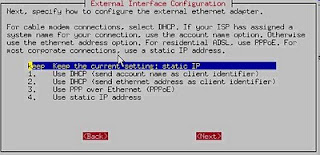
23.Dynamic DNS : off – Next


24. Connect Policy : long – Next

25. DHCP server : on – Next - Masukkan IP Start misal 192.168.xx.100 s/d 192.168.xx.199


26. Instalasi selesai – untuk cek status pilih no 1 lalu Next akan muncul layar Console
 Dilanjutkan di bagian 2
Langganan:
Postingan (Atom)