Minggu, 06 Mei 2012

INSTALASI UBUNTU SERVER 11.04 ( Bagian 5)


Konfigurasi IP Address Virtual

Jika kita memiliki banyak IP Address tetapi hanya memiliki 1 (satu) ethernet pada server maka solusinya kita menggunakan IP Address Virtual pada Ethernet virtual.Ethernet Virtual ini merupakan Ethernet yang bekerja menggunakan mac address yang sama dengan ethernet fisiknya.Untuk mengaktifkan ethernet virtual ini dengan nama : eth0:1 ,eth0:2, eth0:3 dst angka tersebut menunjukkan virtual ke berapa.
Untuk mengaktifkan IP Address Virtual langkanya :
Buka file /etc/network/interfaces gunakan program teks editor yang ada di ubuntu misal nano atau pico dan tambahkan di bagian bawah skrip berikut ini

root@Serverku # pico /etc/network/interfaces
# Ini untuk loopback biasanya sudah ada /tidak perlu diketik ulang
auto lo
iface lo inet loopback
# Ini IP Address pada Ethernet 0
auto eth0
iface eth0 inet static
address 192.168.90.1
netmask 255.255.255.0
network 192.168.90.0
broadcast 192.168.90.255
#Ini IP Address Virtual
auto eth0:1
iface eth0:1 inet static
address 100.100.100.1
netmask 255.255.255.0
network 100.100.100.0
broadcast 100.100.100.255

Simpan dan keluar ke prompt dengan menekan Ctrl+O lalu Ctrl+X

Restartlah networking :
root@Serverku # /etc/init.d/networking restart
Periksalah dengan ping :
root@Serverku # ping 100.100.100.1
Jika muncul reply from …..berarti eth0:1 telah dikonfigurasi dengan benar.
 

INSTALASI UBUNTU SERVER 11.04 ( Bagian 4)


Konfigurasi IP Address 
Untuk mengkonfigurasi IP Address secara permanen, harus login sebagai root.
siswa@Serverku $ sudo su (posisi user )
Password : ( isi password )
root@Serverku # ( posisi root )

  1. Mememeriksa konfigurasi IP Address pada Ethernet :
root@Serverku # ifconfig ( enter )

Tampilan di atas adalah contoh,bahwa komputer tidak memiliki IP Address sendiri, bila belum dikonfigurasi kadang-kadang eth0 tidak muncul.
  1. Memasang IP Address sementara
root@Serverku # ifconfig eth0 192.168.90.1 netmask 255.255.255.0

  1. Memeriksa berfungsi atau tidaknya IP Address
root@Serverku # ping 192.168.90.1

Reply from menandakan IP Address sudah berfungsi ,namun sifatnya hanya sementara jika direboot maka konfigurasi tersebuat akan hilang.

  1. Memasang IP Address permanen
Editlah file /etc/network/interfaces gunakan program teks editor yang ada di ubuntu misal nano atau pico dan masukkan skrip berikut ini
root@Serverku # pico /etc/network/interfaces
# Ini untuk loopback biasanya sudah ada /tidak perlu diketik ulang
auto lo
iface lo inet loopback
# Ini IP Address pada Ethernet 0
auto eth0
iface eth0 inet static
address 192.168.90.1
netmask 255.255.255.0
network 192.168.90.0
broadcast 192.168.90.255

Simpan dan keluar ke prompt dengan menekan Ctrl+O lalu Ctrl+X

  1. Merestart Networking
root@Serverku # /etc/init.d/networking restart
Jika tidak ada masalah maka IP Address telah terpasang dengan permanen
Untuk mengecek lakukan :
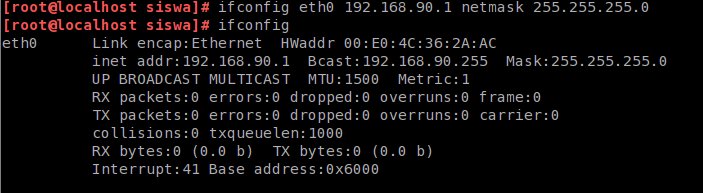
root@Serverku # ifconfig eth0
Jika muncul informasi yang memuat IP Address seperti gambar di atas berarti IP sudah aktif
Periksa dengan ping :
root@Serverku # ping 192.168.90.1
Jika muncul reply from berarti eth0 telah dikonfigurasi dengan benar
Sampai disini konfigurasi IP Address telah selesai.


Selasa, 03 April 2012

INSTALASI UBUNTU SERVER 11.04 ( Bagian 3)

Akses file dan Hak Akses
  1. Mengakses file dan mengubah hak akses
Menampilkan isi folder dengan perintah : ls -l


Lihat perincian hak akses di bawah ini :
-rwxr-xr-x 1 masjon root 463073 Nov 18 2005 25Nabi.chm*
-rwxr-xr-x 1 masjon root 639853 Jul 26 2011 960718-204.pdf*
drwxr-xr-x 2 masjon root 65536 Aug 24 2009 admi organisasi/

d : menunjukkan direktori , - : menunjukkan sebuah file
rwx : hak akses untuk user pemilik read,write,execute
r-x : hak akses untuk group read , execute
r-x : hak akses untuk other read , execute
1,2 : type file/folder
masjon : user pemilik /owner
root : group user
463073 : jumlah memori /besarnya file/folder
Nov 18 2005 : tanggal pembuatan/modifikasi terakhir
25Nabi.chm : Nama file
* : tanda file executable /yang bisa dijalankan
/ : tanda sebuah folder

Hak akses bisa ditulis dengan 2 macam :
Mode ASCII :
r : read –> membaca
w : write → menulis, mengedit, menghapus
x : exceute → mengeksekusi /menjalankan
Kombinasinya :
rw- :read, write
r-x :read, execute
rwx : read,write,execute


Mode Hexadecimal :
4 : read
2 : write
1 : execute
0 : no access
Contoh kombinasinya :
7 : 4+2+1 = read ,write, execute
6 : 4+2 = read ,write
5 : 4+1 = read, execute

  1. Penggunaan perintah pengubahan hak akses :
Mengubah kepemilikan /delegasi ,misal memberikan kepemilikan sebuah file/folder kepada user tertentu:
root@serverku # chown nama_user nama_file
root@serverku # chown siswa01 /home/data → memberikan hak kepemilikan folder /home/data kepada user siswa01 , nama user bisa juga diganti nama group

Mengubah Hak Akses :
Mode ASCII :
root@serverku # chmod option mode filename
option : u = user , g =group , o =other
mode : + : menambahkan , - : mengurangi hak

root@serverku # chmod ugo +rwx /home/data → menambahkan hak akses read, write , execute kepada user, group dan other
root@serverku # chmod g+rx /home/master → memberikan hak akses read and execute kepada group user terhadap folder /home/master

Mode Hexadecimal :
root@serverku # chmod 755 /home/data

chmod : change mode → mengubah hak akses
7 : 4 + 2 + 1 : read,write, execute → akses untuk user pemilik
5 : 4 + 1 : read ,execute → akses untuk group
5 : 4 + 1 : read ,execute → akses untuk other

Untuk data-data dokumen biasanya dengan nilai 6 ( 4 + 2 ) : read ,write

Catatan :
Lihat perintah-perintah teks untuk menampilkan file /folder
# ls /nama_foder → menampilkan isi folder
# ls -l /namafoder → menampilkan isi folder dalam format list /terperinci
# ls -a /namafoder → menampilkan isi folder termasuk file hidden
# ls gr* → menampilkan file yang dimulai dengan karakter gr
# ls *.txt → menampilkan file yang berekstensi txt

  1. Mengakses Media Penyimpan ( mounting )
Media yang bisa di mount adalah yang drivernya tersedia
/dev/fd0 : device floppy pertama
/dev/cdrom : device cdrom ATA pertama
/dev/sr0 : device cdrom SATA pertama
/dev/hda1 : devive Hardisk ATA Primer pada Partisi ke 1
/dev/hda2 : device Hardisk ATA Primer pada Paertisi ke 2
/dev/hdb1 : device hardisk ATA Seckunder pada Partisi ke 1
/dev/sda1 : device Hardisk SATA Primer pada Partisi ke 1
/dev/sdb1 : device Hardisk SATA Sekunder pada Partisi ke 1
Untuk Flashdisk : merupakan SATA setelah hardisk misal : sdb1, sdc1 dst

Langkah melakukan MOUNT : hanya ROOT yang bisa melakukan mount
  • Buat folder sebagai tempat menampung symbolic link terhadap file yang dimount :
    root@serverku # mkdir /mnt/cdrom → untuk menampung cdrom
    root@serverku # mkdir /mnt/data → untuk menampung data lain, bisa digunakan bergantian
  • Mount media sumber ke folder penampung
    root@serverku # mount /dev/cdrom /mnt/cdrom → meletakkan mounting cdrom
    root@serverku # mount /dev/sdb1 /mnt/data → mounting flashdisk

Mengakses data yang telah di mount :
Setelah di mount, hardisk atau flasdisk atau cdrom dapat diakses seperti sebuah folder yang terletak di /mnt/namafolder penampun
root@serverku # cd /mnt/data → masuk ke folder /mnt/data
root@serverku data # ls -l → melihat isi forlder data

Melepaskan/memutus akses UMOUNT
root@serverku # umount /dev/cdrom → memutus mount cdrom
root@serverku # umount /dev/sdb1 → memutus mount sdb1

Mengakses/ mounting secara permanen :
Dengan mengedit file /etc/fstab dan ditambahkan sebagai berikut :
/dev/cdrom /mnt/cdrom auto → agar cdrom dapat diakses secara permanen
/dev/sdb1 /mnt/data auto → agar hardisk SATA sekunder dapat diakses

Pengaturan ini akan berfungsi setelah sistem direstart.

  1. Operasi file :
  • Pindah folder
    root@serverku # cd /home/data → pindah direktori aktif ke /home/data
  • Folder aktif
    root@serverku # pwd → melihat posisi folder yang aktis sekarang
  • Mengkopi file
    root@serverku # cp /mnt/data/phpmysdmin.tar.gz /home/siswa → mengkopi file phpmyadmin.tar.gz dari folder /mnt/data ke folder /home/siswa
  • Menganti nama file
    root@serverku # mv /mnt/data/dataku.txt /mnt/data/dokumenku.txt → mengganti nama file dataku.txt menjadi dokumenku.txt yang berada di folder /mnt/data
Atau masuk dulu ke folder kerjanya, baru kemudian dilakukan penggantian nama
root@serverku # cd /mnt/data
root@serverku data # mv dataku.txt dokumenku.txt

  1. Menggunakan Text Editor
      Ada beberapa program editor teks yang terinstal di Ubuntu Server diantaranya : vi, vim, pico dan nano. Cara menjalankan :
    root@serverku # vi /etc/hosts.conf → hosts.conf adalah nama file yang akan diedit
    root@serverku # vim /etc/hosts.conf
    root@serverku #pico /etc/hosts.conf
    root@serverku # nano /etc/hosts.conf
    pada vi dan vim tidak menyertakan perintah editor di layar, untuk mengedit setelah file terbuka tekan tombol I ( artinya insert ), untuk mengakhiri tekan tombol Esc , untuk menyimpan tekan tombol titik dua (:) atau ( shift + : ) , talu tekan tombol w ( write ) lalu tombol q ( quit ) untuk keluar dan menyimpan
    pada pico dan nano terdapat petunjuk di layar diantaranya Ctrl+O :Write , Ctrl+X : Exit

Catatan :
Menambah User dan Group juga dapat dilakukan dengan cara mengedit file /etc/passwd dan /etc/group

INSTALASI UBUNTU SERVER 11.04 ( Bagian 2 )


Login, Menambah User dan Group

  • User yang memiliki Hak Akses Penuh ( Full Akses ) , yang merupakan Super User adalah root
  • Untuk Login sebagai root harus login dahulu user sudoer ( user yang memiliki hak untuk mengeksekusi perintah sudo )--> biasanya yang dibuat pada saat instalasi atau user biasa yang dimasukkan group sudoer
  • User biasa : adalah user yang memiliki hak akses read dan execute (rx )terhadap sistem, dan memiliki hak read,write dan execute (r,w,x) terhadap file yang menjadi miliknya
  • Perbedaan prompt pada terminal :
    siswa@serverku $ → $ menunjukkan prompt untuk user biasa atau user sudoer
    root@serverku # → # menunjukkan prompt untuk root /login sebagai root
  • Untuk dapat menambah user dan group harus login sebagai root
  1. Login
        a. Setelah booting akan muncul prompt login
          Serverku Login : siswa ( ketik nama user sudoer ) – lalu enter
          Password : → ketikkan pasword, hasilnya tidak ditampilkan – lalu enter
        b. Bila berhasil akan muncul 
          Siswa@serverku $ → prompt sebagai user ,untuk login sebagai root ketikkan sudo su 
          Siswa@serverku $ sudo su --lalu enter
          Password : ketikkan paswordnya user lalu enter
        c. Bila berhasil akan muncul :
        [root@serverku /home/siswa] # → posisi logi sebagai root dan berada pada folder
        /home/siswa
    d. Perintah yang dapat dilakukan sebagai root
  • Mematikan Server ( salah satu dari perintah di bawah ini )
    root@serverku # halt → menghentikan semua proses dan mematikan komputer
    root@serverku # init 0 →
    root@serverku # shutdown -h now
    root@serverku # kill all
  • Merestart /reboot
    root@serverku # reboot ---> booting ulang
    root@serverku # shutdown -r now → now dapat diganti dengan angka delay dalam detik
  • Melakukan Instlasi /uninstall paket software
  • Melakukan konfigurasi paket software
  • Mengubah kepemilikan file/folder
  • Mengubah hak akses file dan folder
  • Menghapus file/folder
  • Membuat /menghapus Group user
  • Membuat /menghapus User
  1. Menambah Group dan User
    Perintah diketikkan dibelakang tanda “#” setelah di enter akan dieksekusi
root@serverku # groupadd nama_group → menambah group dengan nama tertentu
root@serverku # groupadd pengguna → menambah group dengan nama pengguna
root@serverku # useradd nama_user → menambah user dengan nama tertentu
root@serverku # useradd siswa01 → menambah user baru dengan nama siswa01
root@serverku # passwd nama_user paswordnya_apa –> menambah pasword
Misal menambah password pada user siswa01 dengan password smk45 maka perintahnya :
root@serverku # passwd siswa01 smk45

Perintah lebih lengkapnya sebagai berikut :
  • Menambah Group :
    root@serverku # groupadd pengguna – enter
  • Memasukkan user ke dalam group
    root@serverku # usermod -g nama_group nama_user
    root@serverku # usermod -g pengguna siswa01
  • Membuat user sekaligus memasukkan ke dalam group ( misal :group pengguna )
    root@serverku # useradd nama_user -G nama_group -p password
    root@serverku # useradd siswa01 -G pengguna -p smk45
    -G : untuk memasukkan ke dalam group
    -p : untuk memberi password
  • Memodifikasi user dan group
    Memodifikasi group → misal mengganti id_group ( GID ) yaitu angka yang merupakan urutan pembuatan group
    root@serverku # groupmod -g id_group_baru nama_group
    root@serverku # groupmod -g 1100 pengguna → mengganti GID pengguna menjadi 1100
  • Melihat hasil pembuatan User dan Group
    • Daftar user akan disimpan dalam sebuah file bernama /etc/passwd
    untuk melihat dengan perintah :
    root@serverku # cat /etc/passwd 
    • Daftar Group akan disimpan didalam file /etc/group
untuk melihat:
root@serverku # cat /etc/group

  • Menghapus User dan Group
root@serverku # userdel nama_user → menghapus user dengan nama tertentu
root@serverku # userdel -r nama_user → menghapus user beserta foldernya
root@serverku # groupdel nama_group → menghapus group dengan nama tertentu

TUGAS :
  • Buatlah sebuah group dengan nama pengguna
  • Buatlah 5 buah user ( siswa01, siswa02, siswa03, siswa04, siswa05 ) dan masukkan ke dalam group pengguna