Rabu, 15 Maret 2017

MENGOPTIMALKAN FITUR IP CLOUD MIKROTIK DI BELAKANG MODEM SPEEDY INDIHOME


Topologi ini digunakan untuk menghubungkan Server Web yang berada di belakang Modem Router Speedy dan Router Mikrotik ke jaringan publik agar dapat diakses dari jaringan publik melalui dns mynetname nya mikrotik.Mynetname ini selanjutnya di akses dari domain aktif kita atau diredirect secara langsung menuju server.
Topologi ini diperlukan karena IP Publik yang terkoneksi ke Internet adalah IP Address dinamik yang selalu berubah-ubah setiap saat.Agar Fitur IP Cloud bisa diaktifkan,maka IP Address yang terhubung ke modem harus merupakan IP Dinamic.Sedangkan port forwarding pada modem router memerlukan IP Static.
Bingung kan...!!
Gak usah bingung...! Koneksi ke lokal tetep kita buat DHCP dengan IP yang terbatas misal hanya untuk 5 user saja.Lease time dipilih yang paling lama.
Selannjutnya buat Port Forwarding dari WAN Conection pada port 80 ke IP 192.168.1.2 pada port 80 juga.
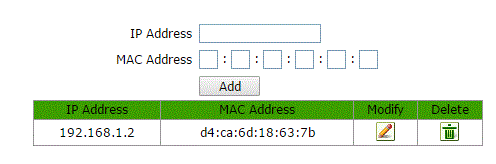
Nah agar IP Address yang diberikan ke Mikrotik selalu tetap maka perlu disetting DHCP Binding, masukkan IP Address dan Mac Addressnya Mikrotik -->Add --> Submit

Maka ketika dipanggil IP Publik dari internet akan mengakses mikrotik webfig karena masih menggunakan port 80.Port service mikrotik selanjutnya dipindah ke port lainnya misal 81 atau 82 atau lainnya melalui IP --> Service --> www --> lalu ganti portnya
Agar IP Publik ketika dipanggil menuju server web maka dari mikrotik disetting port forwarding lagi dari IP Outnya Mikrotik 192.168.1.2 di arahkan ke IP Server misal 192.168.xx.254
IP--> Firewall-->NAT--> General
Action

Setelah selesai coba panggil dari IP Publik Dinamic , kalu belum tau bisa browsing kemudian cari situs MyIP atau sejenisnya untuk mengetahui IP Publik yang kita gunakan untuk koneksi ke internet.
Selanjutnya aktifkan fitur IP Cloud: IP-->Cloud  lalu centang DDNS dan Updatetime -->Aplly-->OK
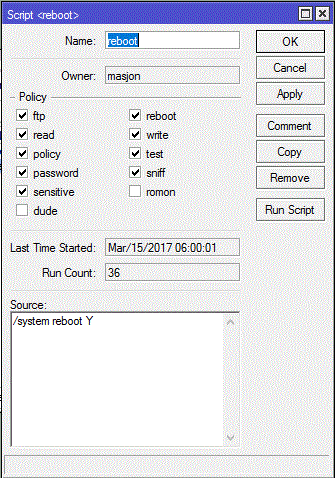
DDNS Name adalah domain yang dapat kita panggil dari internet untuk menuju ke web server kita. Namun DDNS ini akan bermasalah ketika Public Address berubah, meskipun telah mengaktifkan Update time ternyata belum bisa menyelesaikan masalah.Untuk mengatasi hal ini harus dilakukan refresh secara manual dengan cara reboot Mikrotik. Agar tidak repot maka perlu dibuat schedule agar dapat reboot secara otomatis.Waktu reboot kita pilih pada jam-jam yang kosong misal jam 6 pagi.
Buat Script reboot : System --> Scripts
Setelah Apply - OK kemudian Klik System --> Scheduler

Selanjutnya untuk memudahkan akses, subdomain DDNS tersebut dapat ditautkan ke halaman web yang aktif di blog maupun di web hosting yang kita sewa.
Demikian sekedar menyimpan catatan ,konfigurasi router untuk menampilkan web server lokal pada jaringan internet.
Semoga bermanfaat.


Selasa, 14 Maret 2017

MONITORING SERVER DENGAN LINUX-DASH


Kira-kira tampilannya seperti itu...
Linux-dash ini mungkin fiturnya belum lengkap, tetapi untuk memonitoring resource yang vital saya kira sudah cukup apalagi untuk sekedar belajar memonitoring server.Instalasi sangat mudah cukup diekstrak di root web saja, kemudian dipanggil dari browser client.Untuk menginstall linux-dash pertama-tama download dulu dari web sumbernya :

Dari terminal server :
#wget https://github.com/afaqurk/linux-dash/archive/master.zip
atau 
https://drive.google.com/file/d/0B7DH_k9U9qXJM3UyQ1RNWTF6N00/view?usp=sharing

Selanjutnya ekstrak file master.zip atau linux-dash-master.zip dan letakkan hasil ekstrak di folder /var/www   untuk Debian , untuk yang lain menyesuaikan.
Agar mudah memanggilnya ubah nama folder menjadi lebih pendek atau lebih familier misal dash saja
# mv /var/www/linux-dash-master  /var/www/dash

Selanjutnya panggil dari browser, jika servernya GUI bisa dari:
http://localhost/dash
atau 
http://ipserver/dash
atau 
http://domain/dash

Selamat mencoba!!!

Minggu, 01 Juni 2014

Cetak Dokumen Android dengan Print Awan

Perangkat Android saat ini menjadi perangkat favorit untuk mendukung segala kegiatan.Masalahnya bagaimana mencetak dokumen yang diperoleh dengan perangkat android tanpa harus melalui kabel data ke komputer.Ternyata Google telah menyediakan Cloud Print versi beta yang bisa kita coba.Prinsipnya perangkat android harus terkoneksi internet, komputer yang memiliki printer siap print juga terkoneksi internet kedua perangkat ini harus login pada Akun Google menggunakan Google Chrome versi baru.Di Android diinstall Cloud Print yang bisa diinstall dari google play atau Play Store.Versi Free hanya bisa ngeprint maksimal 15 lembar per hari sedangkan versi bayar tidak terbatas.Cloud Print dijual dengan harga Rp. 31.999.Konfigurasinya kurang lebih seperti ini :

  1. Komputer yang telah terinstall printer dan printer aktif diseting sebagai default printer
  2. Komputer dikonekkan ke internet, kemudian menjalankan browser Google Chrome kalau bisa yang terbaru selanjutnya


  3. Jika telah muncul seperti di atas berarti printer awan dikomputer kita telah siap untuk mencetak dokumen dari manasaja kita berada selama masih terkoneksi internet.
  4. Selanjutnya konfigurasi di perangkat android, install Cloud Print dari Play Store pilih yang gratis atau yang bayar silahkan saja..
  5. Hasilnya :
  6. Menu yang tersedia : Menu Utama, Local dan Web

          
Sinkronkan dengan akun Google yang telah terbuka pada komputer server cloud.maka semua printer yang ada dikomnputer akan dikenali oleh Cloud Printer.
Untuk mencetak dokumen, carilah dokumen melalui menu Local - Files - cari lokasi file lalu pilih


Untuk mencetak pilih Yes
Pilih print yang online - siap ngeprint

Sekedar sharing....


Minggu, 02 Maret 2014

KONFIGURASI MIKROTIK PRAKTIS

Pada latihan ini diasumsikan, IP Publik 192.168.15.50 yaitu IP Address yang merupakan alamat IP yang diperoleh dari ISP dengan Gateway 192.168.15.254.Sedangkan IP untuk jaringan LAN 192.168.50.0/24.IP Address untuk Client DHCP sebanyak 25 buah yaitu 192.168.50.11 - 192.168.50.35.Ethernet keluar diberi nama publik, ethernet lokal diberi nama hotspot yang selanjutnya dihubungkan dengan Access Point.Pembatasan bandwith untuk upload dan download serta memblokir situs facebook dan youtube. 
Peralatan yang diperlukan :
  1. PC minimal Pentium III dengan minimal 2 NIC
  2. Master Mikrotik OS v.5.21
  3. Access Point 
  4. Kabel Stright  2 buah
  5. Laptop sebagai Client
  6. Koneksi Internet minimal 256 kbps

A. INSTALASI
1. Setelah booting dari CD, akan muncul menu sbb:

Welcome to MikroTik Router Software installation
Move around menu using 'p' and 'n' or arrow keys, select with 'spacebar'.Select all with 'a', minimum with 'm'. Press 'i' to install locally or 'r' to install remote router or 'q' to cancel and reboot.

[X] system                    [X] isdn                         [X] synchronous
[X] ppp                         [X] lcd                           [X] telephony
[X] dhcp                        [X] ntp                          [X] ups
[X] advanced-tools         [X] radiolan                   [X] web-proxy
[X] arlan                       [X] routerboard             [X] wireless
[X] gps                          [X] routing                     [X] KVM
[X] hotspot                    [X] security

(pilih semua paket yang akan di install dengan menekan tombol A ), kemudian
tekan "i" untuk memulai instalasi.

2. Muncul pilihan:

            Warning: all data on the disk will be erased!
            Continue? [y/n]
            (tekan "Y")

3. Muncul pertanyaan :

            Do you want to keep old configuration? [y/n]:
            (tekan "N")

4. Proses format hardisk:

            Creating partition...
            Formatting disk...

5. Proses instalasi selesai:

            Software installed.
            Press ENTER to reboot
            (tekan ENTER)
 Jika menggunakan ROUTERBOARD tidak perlu instalasi OS
B. MENGKONFIGURASI ROUTER :

1.Login dengan :
            MikroTik v.5.20
            Login: admin   ( enter )
            Password:      ( enter )


2. Melihat Interface yang terdeteksi:
            [admin@MikroTik] >interface (enter )
            [admin@MikroTik] interface  print ( enter )
            Flags: X - disabled, D - dynamic, R - running
            #          NAME                TYPE                 RX-RATE           TX-RATE           MTU
            0          R ether1            ether     0                      0                      1500
            1          R ether2            ether     0                      0                      1500

3. Mengganti nama interface ether1 menjadi publik , ether2 menjadi hotspot
[admin@MikroTik] >interface set name=publik number 0
[admin@MikroTik] >interface set name=hotspot number 1

4. Memasang IP Address ke interface :
            [admin@MikroTik] >ip address add address 192.168.15.50/24 interface publik 
( xx diisi no yang ditentukan untuk akses internet )
[admin@MikroTik] >ip address add address 192.168.50.1/24 interface hotspot
( untuk jaringan local )
            [admin@MikroTik] >ip address print
            Flags: X - disabled, I - invalid, D - dynamic
            # ADDRESS NETWORK BROADCAST INTERFACE
            0 192.168.15.50/24 192.168.15.0 192.168.15.255 publik
            1 192.168.50.1/24 192.168.50.0 192.168.50.255 hotspot
            [admin@MikroTik] >

5. Menambahkan default Gateway:
            [admin@MikroTik] >ip route add gateway=192.168.15.254

6. Memasang IP DNS
            [admin@MikroTik] >ip dns set servers=202.169.224.3,202.169.224.4

7. Menambahkan Firewall NAT
            [admin@MikroTik] >ip firewall nat add chain=srcnat action=masquerade out-
            interface=publik

8.Tes koneksi ke gateway:
            [admin@MikroTik] >ping 192.168.15.254
            192.168.15.254 64 byte ping: ttl=255 time=7 ms
            192.168.15.254 64 byte ping: ttl=255 time=5 ms
            192.168.15.254 64 byte ping: ttl=255 time=5 ms
            3 packets transmitted, 3 packets received, 0% packet loss
            round-trip min/avg/max = 5/5.6/7 ms

9. Konfigurasi DHCP Server pada interface LAN ( hotspot)
[admin@MikroTik] >ip dhcp-server setup ; interface set hotspot name=hotspot (enter)
dhcp address space : 192.168.50.0/24  ( etnter )
gateway for dhcp network : 192.168.50.1    ( enter )
address to give out : 192.168.50.11-192.168.50.35 (enter )
dns servers : 202.169.224.3, 202.169.224.4 (enter)
lease time : 3d ( enter )

10. Membuat bandwidth limiter pada Interface LAN (hotspot) :
            a. Bandwith Limit Download       
[admin@MikroTik] queue simple add max-limit=64000/128000 interface=hotspot
            [admin@MikroTik] queue simple print
            Flags: X - disabled, I - invalid, D - dynamic
            0          name="queue1" target-address=0.0.0.0/0 dst-address=0.0.0.0/0
                        interface=Local queue=default/default priority=8 limit-at=0/0
                        max-limit=64000/128000 total-queue=default
           
            b. Bandwith Limit Upload
[admin@MikroTik] queue simple add max-limit=64000/128000 interface=publik

11. Mengganti nama system ( system name )
            [admin@MikroTik]>system  identity set name=Peserta00


12. Memblokir situs facebook dan youtube menggunakan firewall
[admin@MikroTik]>ip firewall filter add chain=forward src-address=0.0.0.0/0
protocol=tcp \ dst-port = 80 content=”facebook” action=drop
comment=”Blokir facebook”

[admin@MikroTik]>ip firewall filter  add chain=forward src-address=0.0.0.0/0
protocol=tcp \ dst-port = 80 content=”youtube” action=drop
comment=”Blokir youtube”

12. Untuk alasan keamanan, ganti passwordnya !!!

            [admin@MikroTik] > password
            old password:
            new password: ************
            retype new password: ************
            [admin@MikroTik] >

C. KONFIGURSI ACCESS POINT
  1.  Sebelum dikonfigurasi sebaiknya Access Point direset terlebih dahulu
  2. Yang dikonfigurasi hanya SSID dan Chanel sesuai dengan kebutuhan 
  3. Untuk keamanan perlu ditambahkan Wireless Security dengan WEP Key
PEMERIKSAAN HASIL INSTALASI

  1. Yakinkan perangkat berfungsi baik dan terkoneksi secara fisik
  2. Dari Mikrotik lakukan ping ke Gateway 192.168.15.254 
  3. Client Laptop dikonfigurasi  sebagai Client DHCP ( Obtain IP Address automatically )
  4. Koneksikan laptop ke Access Point
  5. Dari Client jalankan Command Prompt kemudian lakukan ping ke Gateway hotspot 192.168.50.1, kemudian ke 192.168.15.50, dan ke 192.168.15.254
  6. Tes koneksi internet dari Client dengan ping ke IP DNS yaitu 202.169.224.3 dan 202.169.224.4
  7. Jika langkah no 6 berhasil Reply lakukan ping ke www.google.com, jika sudah berhasil berarti koneksi internet sudah berhasil.
  8. Bukalah dari browser www.google.com atau web lainnya
  9. Untuk mengecek pemblokiran bukalah situs facebook dan youtube jika masih dapat dibuka,coba hapus firewall kemudian ulangi lagi setelah itu restart lah Mikrotiknya dan ulangi langkah no. 9
  10. Jika pemblokiran berhasil maka kedua situs tersebut tidak bisa dibuka.

SELAMAT BERLATIH..!!

CHATTING DI JARINGAN LOKAL ( LAN )

Menghubungi teman sejawat pada satu kantor yang letaknya berpencar, namun masing-masing terhubung di jaringan komputer yang sama Local Area Network, dapat dilakukan dengan cara chatting lewat LAN.Banyak software yang bersifat freeware alias gratis tersebar di internet.Salah satunya adalah LANcetChat.Software ini cukup ringkas tidak memerlukan server dan mampu menampung klien yang cukup banyak.Ada fitur Bahasa Indonesia sehingga bagi pengguna awam akan sangat membantu.Ada fitur Rapat dan Tertutup.Ada pula pengaturan suara, histori, penyimpanan hasil chat, pengaturan Font, ukuran font dan lain-lain.Instalasi sangat mudah.Untuk mengganti inisial user cukup praktis tidak melalui pengaturan khusus.
Mau nyoba...!!! Download disini
Ada juga software lain yang hampir sama, tetapi tidak free.Trial selama 30 hari yaitu Netchat2.6 + Serial Number.
Bisa didownload disini

Sabtu, 14 Desember 2013

ROUTER SERI-3

Desain koneksi :
Tambahkan port serial pada Router
caranya :
Klik Router - Phisical - Matikan tombol power- kemudian tambahkan( drag and drop) modul NM-4A/S - lalu nyalakan lagi router.
Hubungkan PC ke Switch dan Swich ke Router dengan kabel Stright
Hubungkan Serial1/0 pada Router0 dengan Serial1/0 pada Router1 dengan kabel DCE
Hubungkan Serial1/1 pada Router1 dengan Serial1/0 pada Router2 dengan kabel DCE 

Setting PC
PC
IP Address
Subnet Mask
Gateway
PC0
192.168.2.2
255.255.255.0
192.168.2.1
PC1
192.168.1.2
255.255.255.0
192.168.1.1
PC2
10.0.0.2
255.255.255.0
10.0.0.1
PC3
10.0.1.2
255.255.255.0
10.0.1.1

Setting Router


Router 0

FastEth0/0       IP Address : 192.168.2.1         Subnet Mask 255.255.255.0

Serial1/0          IP Address : 172.16.1.1           Subnet Mask 255.255.255.252  Clock Rate : 9600

Static Router    Network : 192.168.2.0             Subnet Mask 255.255.255.0     Next Hop : 172.16.1.2

RIP                  Network   : 192.168.2.0     dan 172.16.1.0


Router1

FastEth0/0       IP Address : 192.168.1.1         Subnet Mask 255.255.255.0

Serial1/0          IP Address : 172.16.1.2           Subnet Mask 255.255.255.252

Serial1/1          IP Address : 172.16.0.1           Subnet Mask 255.255.255.252 Clock Rate :9600

Static Router    Network : 192.168.1.0             Subnet Mask 255.255.255.0     Next Hop : 172.16.1.1

Static Router    Network : 192.168.1.0             Subnet Mask 255.255.255.0     Next Hop : 172.16.0.2

Static Router    Network : 172.16.1.0   Subnet Mask 255.255.255.252    Next Hop : 172.16.0.2

RIP                 Network   : 192.168.1.0    , 172.16.0.0 dan 172.16.1.0


Router2

FastEth0/0        IP Address : 10.0.0.1              Subnet Mask 255.255.255.0

FastEth0/1        IP Address : 10.0.1.1              Subnet Mask 255.255.255.0

Serial1/0          IP Address : 172.16.0.2           Subnet Mask 255.255.255.252  

Static Router    Network : 10.0.0.0                  Subnet Mask 255.255.255.0     Next Hop : 172.16.0.1

Static Router    Network : 10.0.1.0                  Subnet Mask 255.255.255.0     Next Hop : 172.16.0.1

RIP                  Network   : 10.0.0.0     10.0.1.0 dan 172.16.0.0


Pemeriksaan Koneksi :

  1. Ping dari PC0 ke Gateway ----> ping 192.168.2.1
  2. Ping dari PC0 ke Out Interface Router0 -----> ping 172.16.1.1
  3. Ping dari PC0 ke NextHop Router0/Input Router1 -----> ping 172.16.1.2
  4. Ping dari PC0 ke Gateway Jaringan 2 -----> ping 192.168.1.1
  5. Ping dari PC0 ke PC1 ------> ping 192.168.1.2
  6. Ping dari PC0 ke Out-Interface Router1 -----> ping 172.16.0.1
  7. Ping dari PC0 ke Next hop Router1/Input-interface Router2 -----> ping 172.16.0.2
  8. Ping dari PC0 ke Gateway Jaringan 3 -----> ping 10.0.0.1
  9. Ping dari PC0 ke Gateway Jaringan 4 -----> ping 10.0.1.1
  10. Ping dari PC0 ke PC2 di Jaringan 3 -----> ping 10.0.0.2
  11. Ping dari PC0 ke PC3 di Jaringan 4 -----> ping 10.0.1.2
Jika semua menunjukkan Reply dan TTL maka semua jaringan sudah terhubung dengan baik


Jumat, 08 November 2013

SETTING ROUTER DI PACKET TRECER


Buatlah rangkaian seperti gambar di atas:
1.      Router pilih 2811, Switch pilih 2980-24TT, PC pilih PC-PT ,Kabel Stright dan Cross
2.      Hubungkan PC01(Komp 1) dengan FastEthernet0/0 pada Router dengan kabel Cross
3.      Hubungkan FastEthernet0/1 ke switch dengan kabel Stright
4.      Hubungkan Switch FE0/0 ke PC02 ( Komp 2) dengan kabel Straight
5.      Hubungkan Switch FE0/1 ke PC03 ( Komp 3 ) dengan kabel Straight
6.      Double klik Router0, Klik config- klik FastEthernet0/0 -Klik On- Klik IP Address – masukkan 192.168.0.2 – Klik Subnet Mask – biarkan tertulis 255.255.255.0
7.      Klik FastEthernet0/1- Klik On – Klik IP Address – masukkan 192.168.1.2 – klik Subnet Mask – biarkan tertulis 255.255.255.0
8.      Klik Static – Klik Network -masukkan 192.168.0.0 – Klik Mask – masukkan 255.255.255.0 – Klik Next Hop – masukkan 192.168.1.1
9.      Klik RIP – klik Network – masukkan 192.168.0.0 – Klik Add- masukkan lagi 192.168.1.0 – klik Add
10.  Double Klik PC01- Klik Config- Display Name diganti Komp 1 – Klik Desktop – Klik Configuration- IP Address diisi 192.168.0.1-Subnet mask 255.255.255.0 – Gateway diisi 192.168.0.2 – Klik X
11.   Double Klik PC02- Klik Config- Display Name diganti Komp 2 – Klik Desktop – Klik Configuration- IP Address diisi 192.168.1.1-Subnet mask 255.255.255.0 – Gateway diisi 192.168.1.2 – Klik X
12.  Double Klik PC03- Klik Config- Display Name diganti Komp 3 – Klik Desktop – Klik Configuration- IP Address diisi 192.168.1.3-Subnet mask 255.255.255.0 – Gateway diisi 192.168.1.2 – Klik X
13.  Double Klik Komp 1 – Klik Desktop – Klik Command Prompt –
·         Ping ke 192.168.0.1 ( Bila Reply …...berarti IP sudah bekerja)
·         Ping ke Gateway 192.168.0.2 ---> bila Reply berarti koneksi ke Gateway berfungsi
·         Ping ke 192.168.1.2      ---> bila Reply....... berarti router telah berfungsi
·         Ping ke 192.168.1.1 ( Komp 2 ) --- > bila Reply...... berarti komunikasi telah berjalan
·         Ping juga ke Komp 3 ( 192.168.1.3)---> bila Reply ….. berarti komunikasi berjalan
·         Cobalah Ping dari Komp 2 ke Komp 3 kemudian ke Gateway 192.168.1.2 , kemudian ke 192.168.0.2 dan ke 192.168.0.1 ( Komp 1) → bila semua Reply.... berarti router telah selesai di konfigurasi